Чтобы в программе Skype было приятно и безопасно работать, необходимо установить соответствующие настройки. В основном меню программы Инструменты | Настройки… можно задать общие настройки, настройки звука, видео, установить параметры безопасности, оповещений, звонков, чатов и SMS.
Чтобы показать свои эмоции, можно использовать пиктограммы настроения в чате, а для демонстрации своей индивидуальности – приложение Personalise Skype. /////////////////////////////////////////////////////////////////////////////////////////////////////////////////////////////////////////////////////////////////////////////////////////////////////////////////////////////////
Раздел Настройки | Звонки включает в себя разделы Переадресация звонков, Автоответчик, Настройки видео (рис. 5.13).
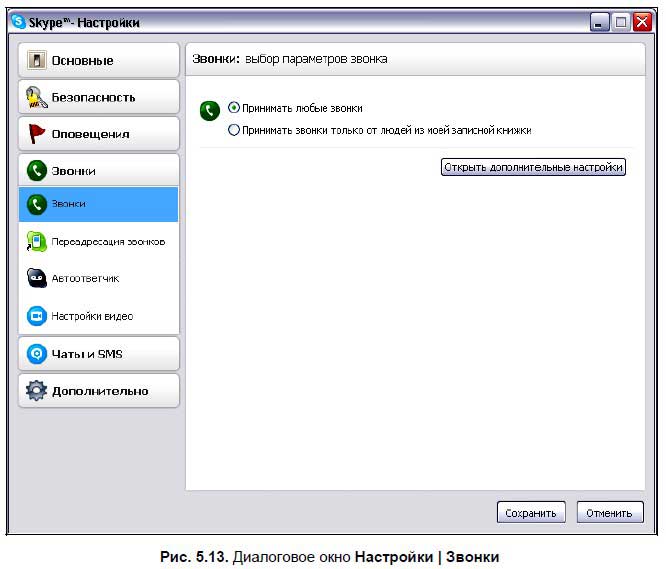
В диалоговом окне Настройки | Звонки с помощью переключателя можно выбрать вариант Принимать любые звонки или вариант Принимать звонки только от людей из моей записной книжки . Однако можно увеличить количество параметров настройки звонков, нажав кнопку Открыть дополнительные настройки . Появится диалоговое окно, представленное на рис. 5.14.
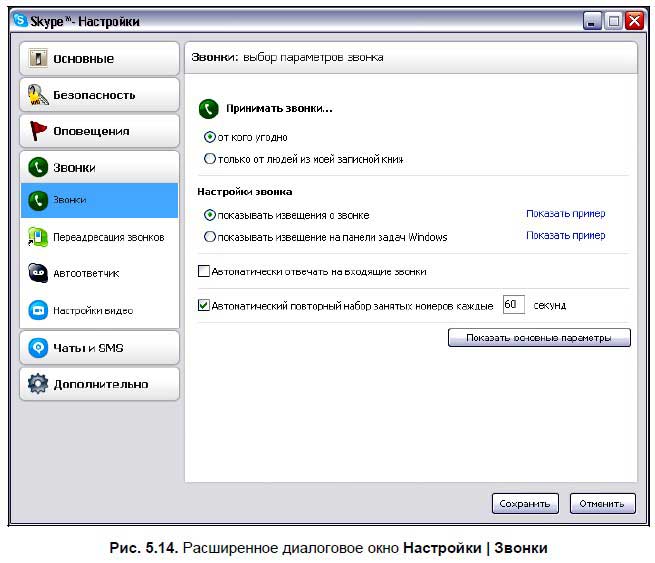
Настройка звонков очень похожа на настройку уведомления, но все‑таки создатели программы Skype выделили эти две темы в два разных раздела. При наличии звонка можно показывать извещение о звонке на панели Skype или на панели задач Windows. Если абонент, которому вы звоните, не отвечает на звонок, можно ус
...
Читать дальше »
/////////////////////////////////////////////////////////////////////////////////////////////////////////////////////////////////////////////////////////////////////////////////////////////////////////////////////////////////

Раздел Настройки | Оповещения включает в себя Настройки уведомления, Извещения и сообщения, Звуки.
Настройки уведомления
При выборе раздела Настройки | Настройки уведомления (рис. 5.10) появляется диалоговое окно, где можно выбрать метод, с помощью которого Skype будет показывать извещение о звонке.

Эта информация будет либо на панели Skype (рис. 5.11, А ), либо на панели задач Windows (рис. 5.11, Б),
Возможна настройка автоматического показа запроса личных контактных данных на панели (рис. 5.11, В ).
На панели задач Windows отображаются такие события, как вход в сеть, приглашение к участию в чате, уведомление о пересылке файла, о важнейшем событии – дне рождения, о запросе личных контактных данных, об оставленном сообщении
...
Читать дальше »
/////////////////////////////////////////////////////////////////////////////////////////////////////////////////////////////////////////////////////////////////////////////////////////////////////////////////////////////////
Настройки безопасности включают в себя два раздела: Настройки конфиденциальности (рис. 5.7) и Заблокированные абоненты (рис. 5.9).
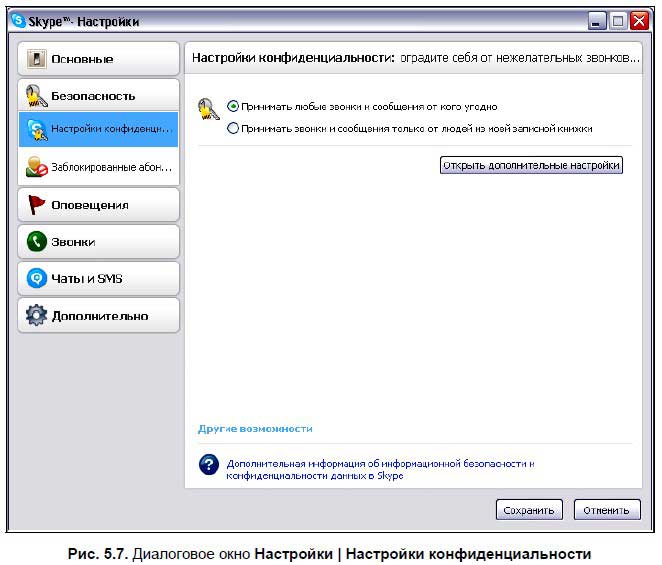
Настройки конфиденциальности позволяют оградить себя от нежелательных звонков. Можно выбрать переключателем либо вариант Принимать любые звонки и сообщения от кого угодно , либо вариант Принимать звонки и сообщения только от абонентов из личной записной книжки.
Если открыть дополнительные настройки, то диалоговое окно Настройки | Настройки конфиденциальности преобразуется к виду, представленному на рис. 5.8. Оно помогает более тщательно выполнить настройки по приему видео и принятию участия в чате.
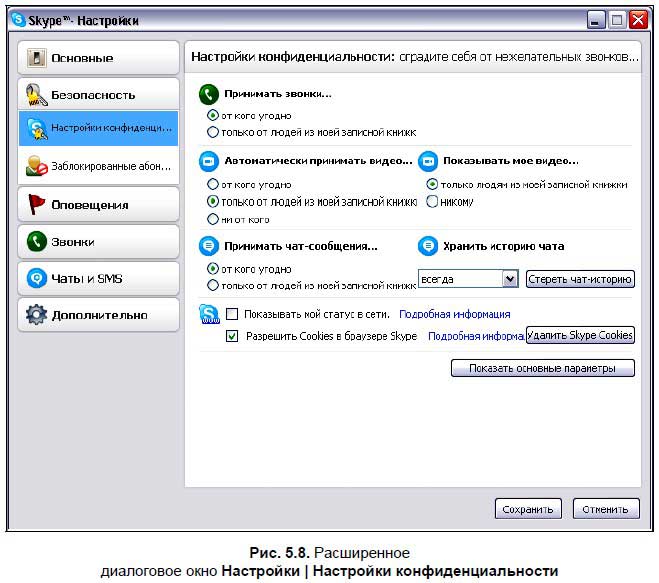
Находясь в чате, можно принимать чат‑сообщения либо от кого угодно, либо только от абонентов из личной записной книжки. Можно
...
Читать дальше »
/////////////////////////////////////////////////////////////////////////////////////////////////////////////////////////////////////////////////////////////////////////////////////////////////////////////////////////////////
Personalise Skype – это все, что вам нужно, чтобы показать миру свою неповторимую индивидуальность.
Представьте себе, что было бы, если бы кто‑то решал за вас, как вам одеваться и какую музыку слушать. Разве не было бы скучно, если бы мы все были одинаковыми?! Скорее всего, было бы! Поэтому разработчики Skype создали Personalise Skype, чтобы вы смогли показать миру, кто вы на самом деле.
Personalise Skype поможет вам создать свой собственный неповторимый Skype. Найдите себе мелодию, которая заставит вас улыбаться каждый раз, когда вам звонят друзья. Выберите фотографию, увидев которую все поймут, что вам плохо, и, может быть, кто‑то позвонит, чтобы подбодрить вас (рис. 5.6).
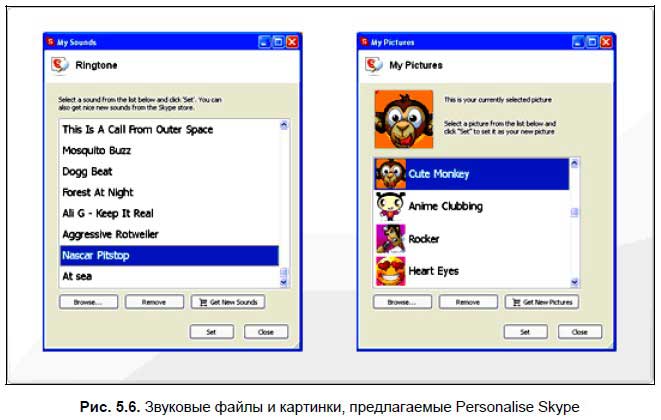
Чтобы воспользоваться Personalise Skype, необходимо:
□ загрузить самую последнюю версию Skype для Windows;
□ внести деньги на свой счет Skype;
□ в
...
Читать дальше »
/////////////////////////////////////////////////////////////////////////////////////////////////////////////////////////////////////////////////////////////////////////////////////////////////////////////////////////////////

Настройка видео относится к последней составляющей из основных настроек (рис. 5.5).
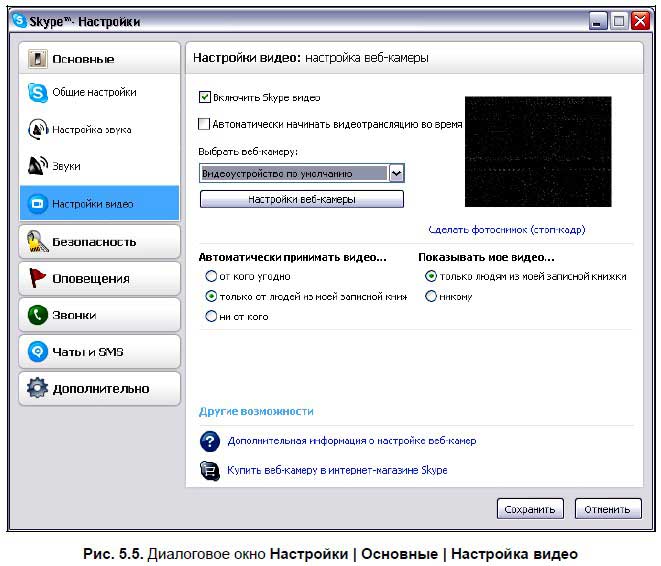
В этом диалоговом окне можно выбрать веб‑камеру (заданную по умолчанию или из других устройств), настроить параметры работы веб‑камеры (ее включение или автоматическое начало видеотрансляции во время звонков или нахождения в чате), задать условия автоматического приема видео (от кого угодно, ни от кого, только от абонентов из личной записной книжки), задать условия показа личного видео (никому, только абонентам из личной записной книжки). /////////////////////////////////////////////////////////////////////////////////////////////////////////////////////////////////////////////////////////////////////////////////////////////////////////////////////////////////

Настройку звука на своем компьютере можно производить в соответствующем диалоговом окне Настройки | Основные | Настройка звука (рис. 5.3), предварительно выбрав в левой части окна одноименную команду.
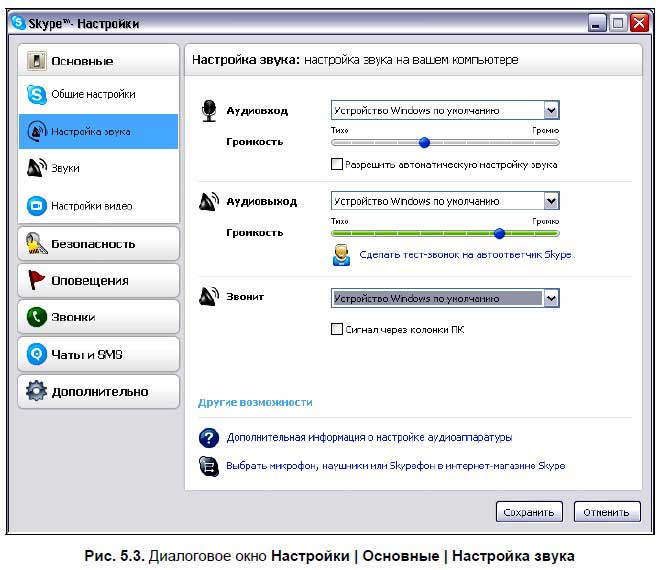
В этом окне видно, что можно регулировать громкость от значения «Тихо» до значения «Громко» с помощью круглого движка, размещенного на линейке Громкость . Причем такая регулировка возможна как для Аудиовхода :

Так и для Аудиовыхода :

Для конкретного устройства. Программа предлагает по умолчанию в качестве такого устройства: «Устройство Windows по умолчанию».
К другим возможностям при настройке звука относятся: Дополнит
...
Читать дальше »
/////////////////////////////////////////////////////////////////////////////////////////////////////////////////////////////////////////////////////////////////////////////////////////////////////////////////////////////////

Выбор языка
Прежде всего, общие настройки позволяют выбрать язык интерфейса. И очень приятно, что наряду с английским, немецким, польским, португальским, финским, шведским и другими языками, программа Skype может иметь интерфейс на русском языке.
Обработка двойного щелчка мыши
Возможна настройка Позвонить, Не Позвонить или Начать чат, Не начинать чат при двойном щелчке мышью на контакте или адресной строке, которая регулируется переключателем:

Показ контактных данных
Можно установить или сбросить флажок:

В форме с надписью Автоматически показывать запросы моих контактных данных.
Автоматическое изменение статуса
Установить время в минутах, по истечении которого вы
...
Читать дальше »
/////////////////////////////////////////////////////////////////////////////////////////////////////////////////////////////////////////////////////////////////////////////////////////////////////////////////////////////////

Основные настройки включают в себя Общие настройки (рис. 5.1), Настройка звука, Звуки, Настройка видео .
Кнопки сохранения и отмены
Во всех окнах Настройки в правом нижнем углу есть кнопка Сохранить и кнопка Отменить . С помощью этих кнопок можно либо сохранить заданные настройки, либо отменить их.
Пиктограммы настроения
Для того чтобы в чате можно было передать свои эмоции, придуманы значки настроения (рис. 5.2).
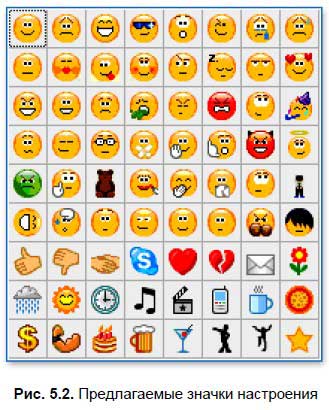
Известно, что когда человек покупает книгу, он прежде всего смотрит на обложку, где находится название книги, и на рисунок, украшающий обложку. Говорят, что картинка стоит тысячи слов. С помощью Skype в чат можно посылать значки настроения или небольшие картинки, чтобы выразить свои эмоции. Можно украсить свое сообщение улыбающейся
...
Читать дальше »
/////////////////////////////////////////////////////////////////////////////////////////////////////////////////////////////////////////////////////////////////////////////////////////////////////////////////////////////////

Каждый человек имеет свои привычки. И программа Skype уважительно относится к своим пользователям и их привычкам. Поэтому вызов команды Файл | Изменить режим в сети позволяет выбрать состояние Настроить переадресацию звонков, при активации которого появляется диалоговое окно Настройки . При выборе Настройки | Основные | Общие настройки появится диалоговое окно, представленное на рис. 5.1.
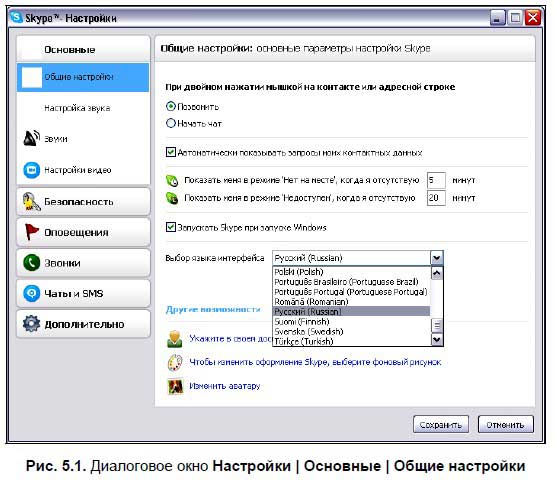
В левой части окна перечислены типы настроек. Настройки могут быть: Основные, Безопасность, Оповещения, Звонки, Чаты и SMS, Дополнительно . В правой части диалогового окна указываются параметры для каждой выбранной настройки. /////////////////////////////////////////////////////////////////////////////////////////////////////////////////////////////////////////////////////////////////////////////////////////////////////////////////////////////////
|