/////////////////////////////////////////////////////////////////////////////////////////////////////////////////////////////////////////////////////////////////////////////////////////////////////////////////////////////////
/////////////////////////////////////////////////////////////////////////////////////////////////////////////////////////////////////////////////////////////////////////////////////////////////////////////////////////////////
В данной главе мы обсудили, как зарегистрироваться, подключиться к сети Skype, проверить качество звонков и даже как разрекламировать информацию. Рекомендуется продумать содержание личных данных, подобрать фотографию в качестве аватара, описать свои интересы, чтобы вы легко могли найти друзей.
Блокирование абонентов осуществить очень легко, впрочем, как и разблокирование. Преимущество программы Skype заключается в том, что ваши собеседники могут находиться где угодно, в разных районах, городах, странах (а скоро и на разных планетах!), при этом, звоня пользователю в сети Skype, вы платите не за разговор, а только за интернет‑трафик, что, согласитесь, очень выгодно.
А такую услугу, как видеообщение, обычная телефонная связь вообще не предоставляет. Изменение статуса нахождения в сети Skype позволит вам сообщать всем друзьям и коллегам, что вы на месте, отошли ненадолго, недоступны, невидимы для других, не настроены на разговор. /////////////////////////////////////////////////////////////////////////////////////////////////////////////////////////////////////////////////////////////////////////////////////////////////////////////////////////////////
Внизу списка контактов расположена строка, позволяющая выбрать страну или регион, куда планируется осуществить звонок, при этом указан флаг страны и код с необходимым префиксом.
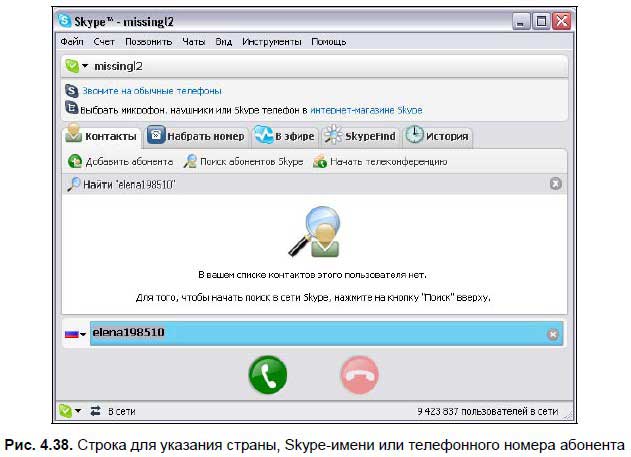
В текстовом поле (рис. 4.38) можно ввести Skype‑имя или номер телефона с кодом города и щелкнуть значок вызова абонента:

При этом автоматически будет происходить поиск абонента и его вызов. В нашем примере в качестве страны указана Россия, о чем свидетельствует флаг, но так как мы вызываем абонента Skype, используя только виртуальное Skype‑имя, а не действующий телефонный номер, то звонок будет абсолютно бесплатным!
Список стран, в которые можно звонить с помощью Skype, насчитывает 231 страну. /////////////////////////////////////////////////////////////////////////////////////////////////////////////////////////////////////////////////////////////////////////////////////////////////////////////////////////////////
Статус легко изменить следующими способами:
1. Выберите в меню Файл команду Изменить режим в сети и в раскрывающемся списке укажите режим связи.
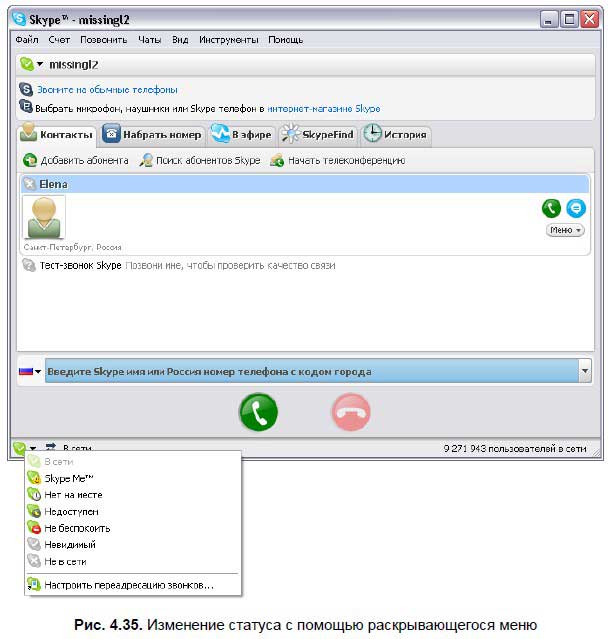
2. Вызовите раскрывающийся список, щелкнув на треугольничке в левом нижнем углу диалогового окна программы Skype (рис. 4.35).
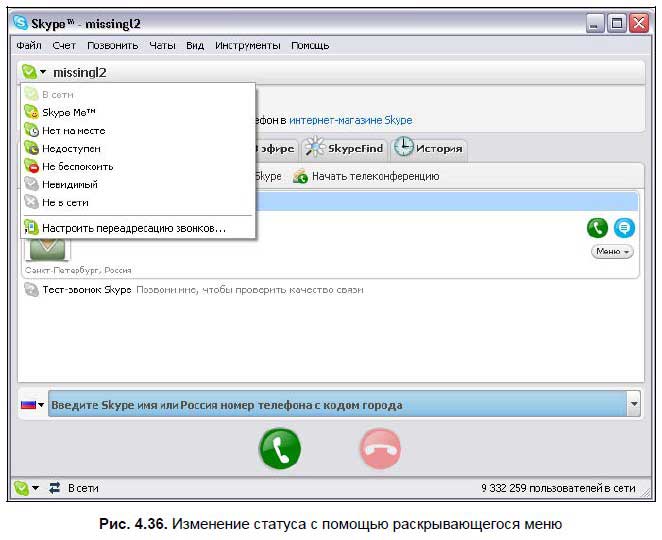
3. Аналогичное раскрывающееся меню (рис. 4.36) появляется, если щелкнуть на треугольничке, расположенном рядом с вашим именем в строке под основным меню программы Skype.
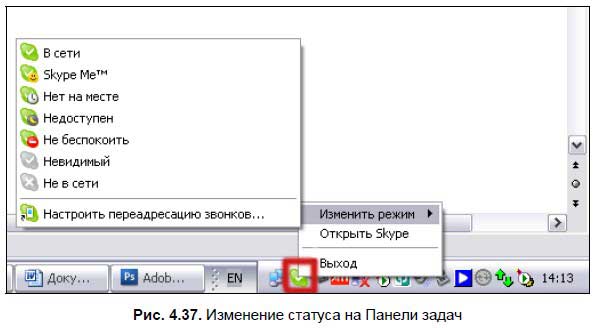
4. Щелкните правой кнопкой мыши на значке программы Skype, расположенной на Панели задач ОС Windows, и в контекстном меню укажите команду Изменить режим (рис. 4.37). Откроется раскрывающийся список для изменения вашего статуса.
/////////////////////////////////////////////////////////////////////////////////////////////////////////////////////////////////////////////////////////////////////////////////////////////////////////////////////////////////
Программа может сообщить всем вашим друзьям о вашем статусе, т. е. о том, находитесь вы в сети или нет, свободны вы для разговора или нет, на месте вы или нет, либо вы невидимы, или вас не нужно беспокоить. Причем программа сообщает об этом не просто словами, а значками, т. е. пиктограммами.
В программе Skype возможны следующие варианты статуса:
□ В сети:

□ Skype Me™

□ Нет на месте:

□ Недоступен:

□ Не беспокоить:

□ Невидимый:

...
Читать дальше »
/////////////////////////////////////////////////////////////////////////////////////////////////////////////////////////////////////////////////////////////////////////////////////////////////////////////////////////////////
На вкладке Контакты представлен список контактов абонентов, зарегистрированных в сети Skype. Им всем можно звонить. Но для начала лучше проверить, в порядке ли у вас микрофон и наушники, слышите ли вы людей и слышат ли они вас. Для этой цели предназначен тестовый звонок.
Тестовый звонок
Вне зависимости, есть ли в списке контактов другие контакты, контакт абонента‑робота для тестового звонка Skype появляется всегда при успешной регистрации и входе в сеть Skype (рис. 4.21). При этом робот всегда находится в сети.
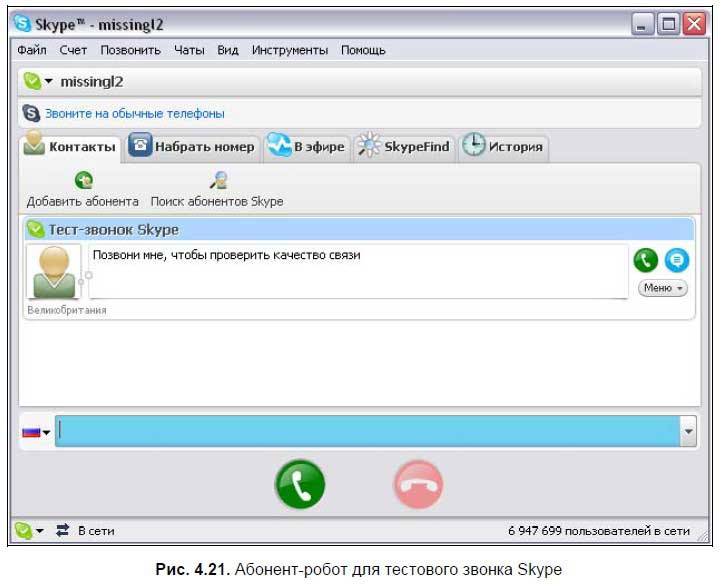
Для проведения тестового звонка выполните следующие действия:
1. Перейдите на контакт Тест‑звонок Skype, при этом верхняя строка контакта становится синей.
2. Щелкните на значке телефонной трубки либо внизу окна Skype, либо справа в окне контакта:
 ...
Читать дальше »
...
Читать дальше »
/////////////////////////////////////////////////////////////////////////////////////////////////////////////////////////////////////////////////////////////////////////////////////////////////////////////////////////////////
Теперь, когда регистрация пользователя успешно прошла и заданы необходимые настройки, можно найти других абонентов для общения.
Новых абонентов можно найти двумя способами:
1. Перейдите на вкладку Контакты , расположенную под строкой с вашим именем (рис. 4.12).
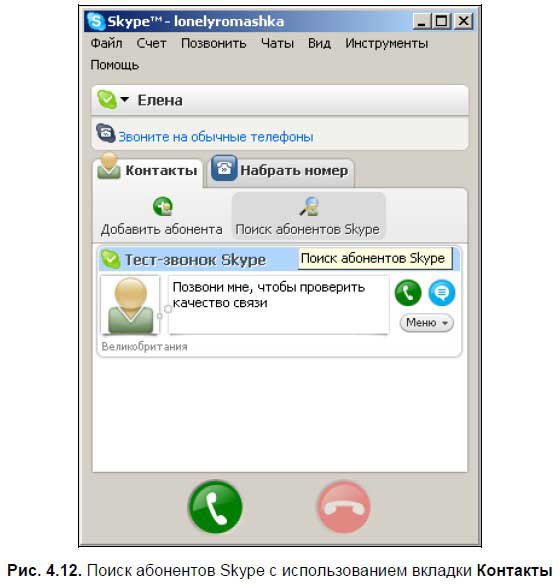
Нажмите кнопку Поиск абонентов Skype:

2. Выберите команду меню Инструменты | Найти пользователей Skype.
В обоих случаях появится диалоговое окно поиска новых абонентов (рис. 4.13).
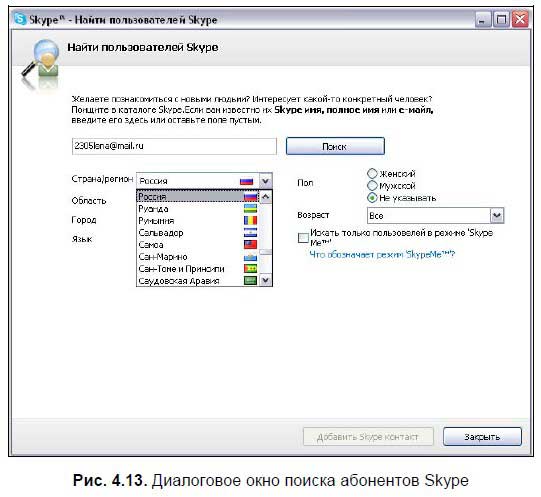
Сам процесс поиска может заключаться в нахождении абонента Skype (при этом он должен быть зарегистрирован в сети Skype) по Skype‑имени, полному имени и адресу электронной почты.
Дополнительно можно задать поиск с ук
...
Читать дальше »
/////////////////////////////////////////////////////////////////////////////////////////////////////////////////////////////////////////////////////////////////////////////////////////////////////////////////////////////////
Теперь, пользуясь программой Skype, можно легко осуществлять звонки на виртуальные и реальные номера как платно, так и бесплатно. Для этого необходимо поддерживать соединение с Интернетом. Совсем не обязательно, чтобы тот, кому вы звоните, тоже находился в Интернете и был активен в Skype.
Регистрация
Чтобы зарегистрировать нового пользователя, выполните следующие действия:
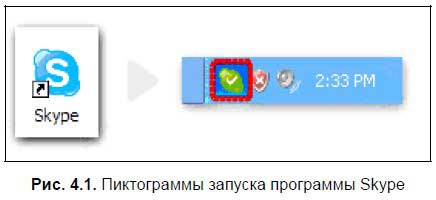
1. Запустите программу, используя команду меню Пуск | Программы | Skype | Skype либо дважды щелкнув на пиктограмме Skype на вашем Рабочем столе или на Панели задач (рис. 4.1).
2. В появившемся окне программы (рис. 4.2) щелкните ссылку У вас нет логина?.
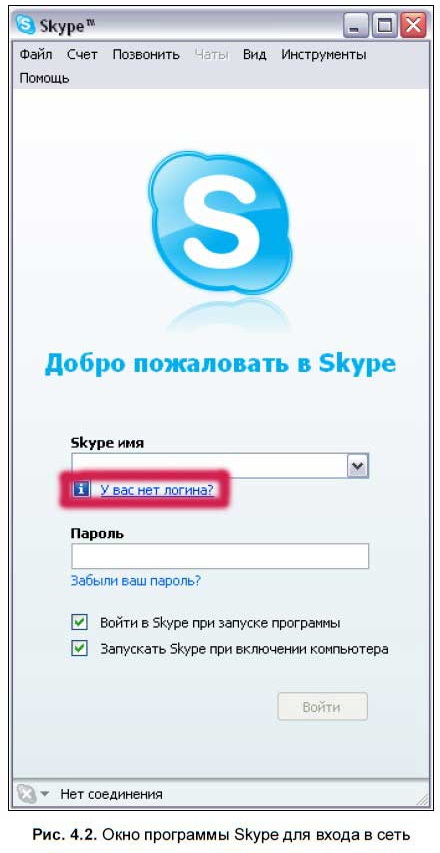
3. Откроется диалоговое окно с возможностью регистрации нового пользователя (рис. 4.3).
 ...
Читать дальше »
...
Читать дальше »
/////////////////////////////////////////////////////////////////////////////////////////////////////////////////////////////////////////////////////////////////////////////////////////////////////////////////////////////////
/////////////////////////////////////////////////////////////////////////////////////////////////////////////////////////////////////////////////////////////////////////////////////////////////////////////////////////////////
|