В данной главе рассказано, как правильно подключить веб‑камеру, протестировать ее, правильно настроить параметры приема и передачи видео, как сфотографировать себя и других.
Оказывается, сделать первый видеозвонок очень легко! /////////////////////////////////////////////////////////////////////////////////////////////////////////////////////////////////////////////////////////////////////////////////////////////////////////////////////////////////
Skype предлагает бесплатно или за небольшую плату дополнительные программы для работы с видео.
Список программ содержит Менеджер дополнений Extras для Skype™ , который можно вызвать через команду основного меню программы Skype Инструменты | Доп. возможности | Загрузить дополнения Extras.
Среди программ для видео можно назвать следующие:
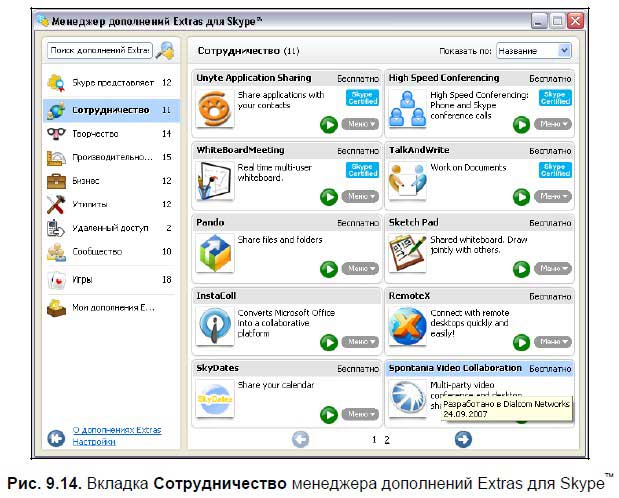
□ Spontania Video Collaboration – предназначена для организации многопользовательской видеоконференции (рис. 9.14, вкладка Сотрудничество );
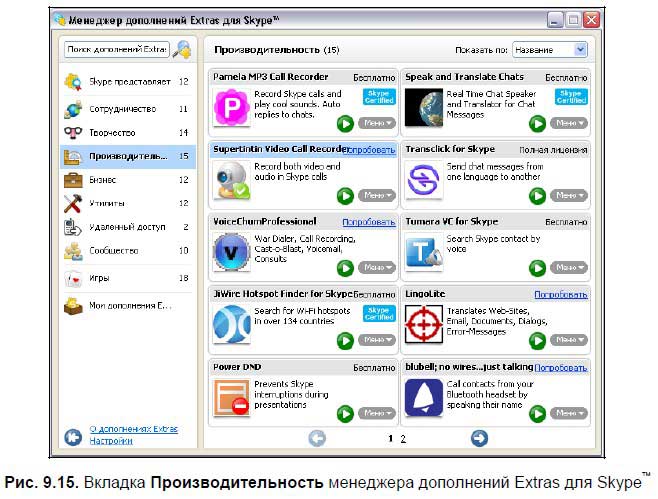
□ Supertintin Video Call Recorder – предназначена для записи видео и аудиоинформации при звонке (рис. 9.15, вкладка Производительность );
Все категории сервиса Extras for Skype находятся на веб‑странице https://extras. skype. com/categorie
...
Читать дальше »
/////////////////////////////////////////////////////////////////////////////////////////////////////////////////////////////////////////////////////////////////////////////////////////////////////////////////////////////////
Конечно, можно использовать аватары, предлагаемые программой Skype в качестве изображений, которые будут видеть другие люди, но можно сфотографировать самого себя, то есть создать стоп‑кадр и поместить его в качестве аватара.
Фотографирование самого себя
Чтобы сфотографировать себя в Skype, выполните следующие действия:
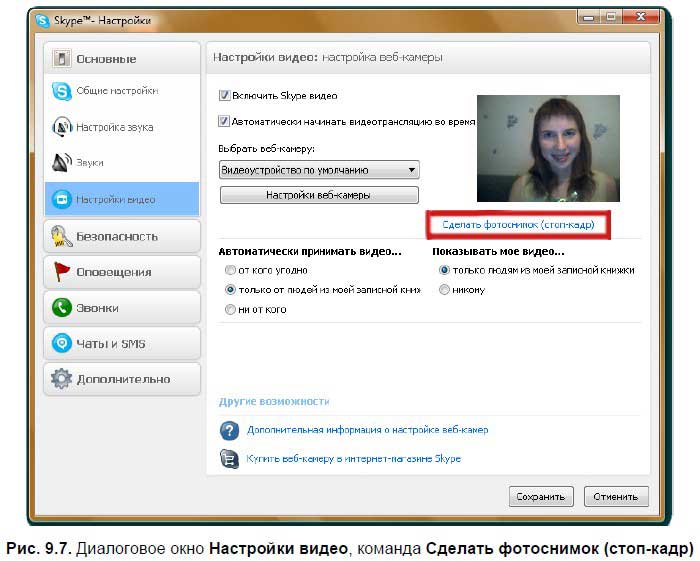
1. Откройте диалоговое окно Инструменты | Настройки | Настройки видео и выберите команду Сделать фотоснимок (стоп‑кадр) (рис. 9.7).
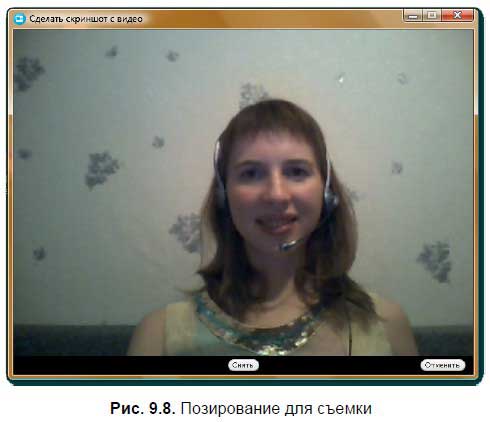
2. Откроется окно с вашим видеоизображением (рис. 9.8). Улыбнитесь, поправьте прическу (видеокамеру можно использовать в качестве зеркала) и нажмите кнопку Снять .
3. Съемка состоялась! В новом окне можно увеличить/уменьшить снимок, кадрировать его (рис. 9.9). Нажмите кнопку <
...
Читать дальше »
/////////////////////////////////////////////////////////////////////////////////////////////////////////////////////////////////////////////////////////////////////////////////////////////////////////////////////////////////
Итак, если камера успешно подключена, то можно начать видеозвонок. Для осуществления видеозвонка с возможностью принятия и передачи видео выполните следующие действия.
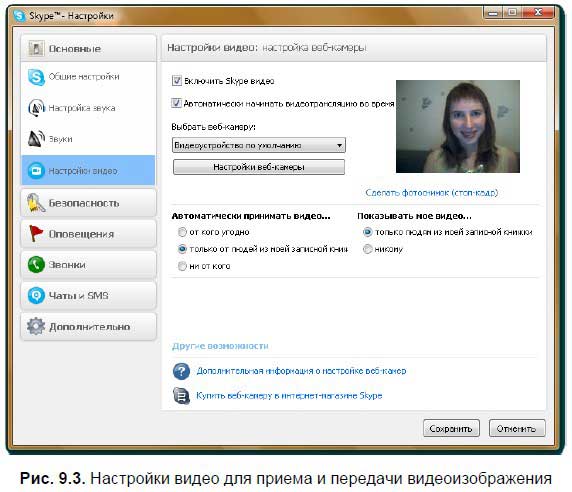
1. Для того чтобы во время разговора видеокамера была включена, установите флажок Автоматически начинать видеотрансляцию во время разговора в диалоговом окне Инструменты | Настройки | Настройки видео.
2. Проверьте настройки видео в поле Автоматически принимать видео… и Показывать мое видео… Вы должны разрешить принимать чужое и показывать свое видео (рис. 9.3).
3. Выделите строку абонента на вкладке Контакты и начните ему звонить, щелкнув:

4. Автоматически будет создана новая вкладка с именем вызываемого абонента. Если абонент включил веб‑камеру, вы должны увидеть его изобр
...
Читать дальше »
/////////////////////////////////////////////////////////////////////////////////////////////////////////////////////////////////////////////////////////////////////////////////////////////////////////////////////////////////
Видеообщение, безусловно, прекрасная возможность программы Skype. Но, принимая чужие видеозвонки, вы рискуете увидеть непристойные изображения либо другое нежелательное видео.
Чтобы обезопасить себя от некорректного видео, используйте команды поля Автоматически принимать видео… Если установить переключатель От кого угодно , то тем самым вы разрешите включать видео при принятии входящего звонка. То есть, когда вы «снимете трубку», на экране может появиться видео от вовсе не дружелюбно настроенного собеседника. Подумайте, прежде чем устанавливать данный переключатель, так как в этом случае уровень безопасности будет нулевым.
При выборе переключателя Только от людей из моей записной книжки видео будет принято только от тех абонентов, которые занесены в список контактов (вкладка Контакты ).
Если установить переключатель ни от кого, то принимать видео при звонке вы не сможете вовсе, зато уровень безопасности будет максимальным. /////////////////////////////////////////////////////////////////////////////////////////////////////////////////////////////////////////////////////////////////////////////////////////////////////////////////////////////////
Чтобы организовать видеозвонок, прежде всего нужно правильно подключить и настроить камеру.
Если камера уже встроена, то достаточно протестировать ее.
Подключение внешней камеры
Чтобы правильно подключить камеру, выполните следующие действия:
1. Не включая камеру, вставьте в дисковод установочный компакт‑диск, который обычно входит в комплект поставки видеоустройства. Автоматически должен появится Мастер установки. Следуйте его указаниям.
2. Подключите веб‑камеру, используя USB‑порт.
3. Skype автоматически проведет тест веб‑камеры.
Тест веб‑камеры
Рассмотрим, как организовать видеообщение на примере встроенной камеры Acer Crystal Eye ноутбука Acer.
Чтобы посмотреть, как работает камера, запустите специальную утилиту для работы с веб‑камерой. Обычно данное программное обеспечение входит в комплект поставки либо уже является установленным на ваш ноутб
...
Читать дальше »
/////////////////////////////////////////////////////////////////////////////////////////////////////////////////////////////////////////////////////////////////////////////////////////////////////////////////////////////////
Веб‑камеры, предназначенные для работы с видео, могут быть двух типов:
□ встроенные;
□ внешние.
Встроенные веб‑камеры, в основном, представлены в ноутбуках и обладают свойствами, заданными производителями. Ноутбуки со встроенными вебкамерами предлагают фирмы Sony, Toshiba, Asus, Acer, Samsung, Fujitsu‑Siemens, Lenovo, Roverbook.
Внешние веб‑камеры выпускаются многими фирмами, например, Logitech International S. A., D‑Link System Inc., Genius Inc., Microsoft (LifeCam), NeoDrive.
Эффективность видеообщения определяется следующими параметрами: разрешение видео, размер и разрешение экрана, освещенность, частота кадров.
Примеры веб‑камер приведены в Главе 2 в Разделе «Видеокамера или вебкамера». /////////////////////////////////////////////////////////////////////////////////////////////////////////////////////////////////////////////////////////////////////////////////////////////////////////////////////////////////

Видеосвязь позволяет на один шаг приблизиться к живому общению.
Благодаря бесплатной видеосвязи, появляется возможность не только сказать «привет», но и улыбнуться и помахать рукой кому угодно в целом мире. Функция видеосвязи в Skype позволяет собеседникам видеть друг друга. Для того чтобы воспользоваться простой и надежной видеосвязью, требуется только веб‑камера.
Видеосвязь – это прекрасный способ:
□ увидеть любимых людей, находящихся за тысячи километров от вас;
□ спросить их мнение о только что купленных вами модных джинсах;
□ взглянуть на прибавление в семействе друзей. /////////////////////////////////////////////////////////////////////////////////////////////////////////////////////////////////////////////////////////////////////////////////////////////////////////////////////////////////
Видеосвязь позволяет на один шаг приблизиться к живому общению.
Благодаря бесплатной видеосвязи, появляется возможность не только сказать «привет», но и улыбнуться и помахать рукой кому угодно в целом мире. Функция видеосвязи в Skype позволяет собеседникам видеть друг друга. Для того чтобы воспользоваться простой и надежной видеосвязью, требуется только веб‑камера.
Видеосвязь – это прекрасный способ:
□ увидеть любимых людей, находящихся за тысячи километров от вас;
□ спросить их мнение о только что купленных вами модных джинсах;
□ взглянуть на прибавление в семействе друзей. /////////////////////////////////////////////////////////////////////////////////////////////////////////////////////////////////////////////////////////////////////////////////////////////////////////////////////////////////
|