Представляем список фильмов, в которых Ричард Гир сыграл главную или значимую роль, запомнившуюся зрителям:
1977 – «В поисках мистера Гудбара» – Тони Ло Порто;
1978 – «Дни жатвы» – скрывающийся преступник Билл;
1978 – «Братья по крови» – Томас Де Коко;
1979 – «Янки» – американский солдат Мэтт Дайсон, влюбившийся в англичанку;
...
Читать дальше »
/////////////////////////////////////////////////////////////////////////////////////////////////////////////////////////////////////////////////////////////////////////////////////////////////////////////////////////////////
В этой главе рассмотрены правила конфигурирования программы Skype. Показано, как начать работу с программой Skype, перечислены этапы ее загрузки. Перечислены системные требования к компьютеру и правила установки программы Skype для операционных систем Windows XP, Linux и Macintosh, установка программы Skype на карманный ПК и установка программы Skype для ОС Windows Vista на ноутбук. При этом освещены вопросы проверки подключения к Интернету, проверка USB‑портов, выбора конфигурации микрофона и наушников, вопросы подключения микрофона и динамиков, тестирования работы звуковой системы и использование утилиты Звукозапись для проверки звуковой системы.
Рассмотрена возможность использования дополнительных панелей инструментов Skype Office и Skype Email, использования надстройки Skype в Internet Explorer, выбор конфигурации системы Bluetooth и дополнительные программы Extras for Skype.
Также освещены вопросы базовой архитектуры Skype: конфигурация пиринговых сетей.
...
Читать дальше »
/////////////////////////////////////////////////////////////////////////////////////////////////////////////////////////////////////////////////////////////////////////////////////////////////////////////////////////////////
Ярлык программы Skype должен появиться на Рабочем столе автоматически при успешной установке программы.

Если по каким‑либо причинам этого не произошло или ярлык приложения был удален, то можно вновь поместить его на Рабочий стол.
Для добавления ярлыка Skype на Рабочий стол выполните следующие действия:
1. Убедитесь, что программа установлена на компьютер и работает.
2. Откройте диалоговое окно Мой компьютер , дважды щелкнув на соответствующей пиктограмме на Рабочем столе.
3. Откройте каталог Program Files , обычно расположенный на системном диске C: \.
4. Откройте каталог Skype , содержащий файлы программы, а в нем – подкаталог Phone . Там должен находиться файл Skype. exe, по которому осуществляется запуск программы.

<
...
Читать дальше »
/////////////////////////////////////////////////////////////////////////////////////////////////////////////////////////////////////////////////////////////////////////////////////////////////////////////////////////////////
Разработчики Skype заинтересованы в оценке качества предоставляемых услуг связи. Поэтому при тест‑звонке роботу Skype (более подробно тест‑звонок описан в Главе 4) предлагается ответить на вопросы по качеству связи и отправить соответствующее сообщение.
Для полноценного общения немаловажно иметь все драйверы аудиоустройств.
Skype имеет встроенный эхо‑компенсатор, обнаруживающий и уменьшающий эхо во время звонка. Если же эхо все равно есть, то могут быть следующие причины его возникновения:
1. Эхо исходит от аудиоустройства, используемого абонентом, которому вы позвонили. Для улучшения качества звука вместо динамиков следует использовать наушники. Наушники снижают уровень акустического эхо‑сигнала, поступающего в микрофон.
2. Используется микрофон веб‑камеры, так как эти микрофоны обладают повышенной чувствительностью и легче улавливают фоновый шум и эхо‑сигналы.
3. Используются дин
...
Читать дальше »
/////////////////////////////////////////////////////////////////////////////////////////////////////////////////////////////////////////////////////////////////////////////////////////////////////////////////////////////////
При тестировании связи с другими абонентами важно проверить следующее:
□ Слышите ли вы абонента?
□ Слышит ли абонент вас?
□ Есть ли фоновый шум?
□ Есть ли эхо?
□ Является ли связь непрерывной?
□ Нет ли задержки в воспроизведении речи абонента?
□ Нет ли загрузки файлов большого объема во время разговора?
Если вы столкнулись с односторонней связью, когда кто‑то из участвующих в разговоре сторон не слышит другую, то это может быть связано с неправильной работой аудиоустройства – устройство не настроено, звук микрофона выключен, задана минимальная громкость динамиков или выключена совсем, имеются неполадки звуковой карты.
Отрицательно на качество связи влияет низкоскоростной исходящий канал интернет‑соединения у звонящего.
Главной причиной «механического» звука, пропадания слов в предложениях и задержек звука является низкое качество работы комп
...
Читать дальше »
/////////////////////////////////////////////////////////////////////////////////////////////////////////////////////////////////////////////////////////////////////////////////////////////////////////////////////////////////
Брандмауэр – системный компонент, выполняющий роль шлюза для фильтрации пакетов в сети. Это устройство или программа для защиты сети. Брандмауэры размещают на шлюзах сети для предотвращения входа в сеть организации нежелательного или злоумышленного просмотра информации.
В дополнение ко всему программа стремится изменить по своему усмотрению настройки брандмауэра настольной системы (чаще всего – встроенного программного обеспечения с поддержкой Microsoft Windows), чтобы обеспечить оптимальные условия работы для самой себя. Даже если пользователь отключит установленное ею правило, при следующем запуске Skype вновь вводит в действие исключения (для этого, правда, нужно, чтобы пользователь данного компьютера имел право корректировать параметры брандмауэра). /////////////////////////////////////////////////////////////////////////////////////////////////////////////////////////////////////////////////////////////////////////////////////////////////////////////////////////////////
Одноранговые, децентрализованные или пиринговые (от англ. peer‑to‑peer, P2P – один на один, с глазу на глаз) сети – это компьютерные сети, основанные на равноправии участников. В таких сетях отсутствуют выделенные серверы, а каждый узел (peer) является как клиентом, так и сервером. В отличие от архитектуры клиент‑сервер, такая организация позволяет сохранять работоспособность сети при любом количестве и любом сочетании доступных узлов. Данная технология позволяет устанавливать связь между участниками напрямую, что обеспечивает увеличение быстродействия и, соответственно, уменьшение задержек при передаче речи.
В сети есть несколько машин, при этом любая может связаться с любой. В качестве клиента (потребителя ресурсов) каждая из этих машин может посылать запросы на предоставление каких‑либо ресурсов другим машинам в пределах этой сети и получать их. Как сервер, каждая машина должна обрабатывать запросы от других машин в сети, отсылать то, что было зап
...
Читать дальше »
/////////////////////////////////////////////////////////////////////////////////////////////////////////////////////////////////////////////////////////////////////////////////////////////////////////////////////////////////
Skype – программное обеспечение для VoIP, обеспечивающее бесплатную голосовую связь через Интернет между компьютерами, а также платные услуги для связи с абонентами обычной телефонной сети. В отличие от многих других программ IP‑телефонии, для передачи данных Skype использует P2P‑архитектуру. Каталог пользователей Skype распределен по компьютерам пользователей сети Skype, что позволяет сети легко масштабироваться до очень больших размеров (в данный момент более 100 миллионов пользователей, пять‑десять миллионов онлайн) без дорогой инфраструктуры централизиро‑ванных серверов.
Кроме того, Skype может маршрутизировать звонки через компьютеры других пользователей. Это позволяет соединяться друг с другом пользователям, находящимися за NAT или брандмауэром, однако создает дополнительную нагрузку на компьютеры и каналы пользователей, подключенных к Интернету напрямую.
Используемый программой Skype алгоритм сжатия данных ILBC позволяет в большинстве
...
Читать дальше »
/////////////////////////////////////////////////////////////////////////////////////////////////////////////////////////////////////////////////////////////////////////////////////////////////////////////////////////////////
Bluetooth – это технология беспроводной связи. Вы можете разговаривать по телефону и при этом заниматься своими делами, потому что ваши руки свободны.
Для интеграции возможностей Bluetooth и программы Skype необходимо иметь:
□ гарнитуру Bluetooth;
□ адаптер Bluetooth для подключения гарнитуры к компьютеру;
□ программное обеспечение для настройки кнопок для совершения звонков в Skype.
Беспроводная Bluetooth‑гарнитура надевается на ухо, тогда как сам телефонный модуль может находиться и в кармане, и на поясе, и в портфеле. Качество связи при этом обеспечивается очень высокое, а небольшая мощность сигнала Bluetooth позволяет не беспокоиться о воздействии на здоровье пользователя. В области телефонов гарнитура Bluetooth – единственная альтернатива проводу.
Гарнитуру Bluetooth выпускают многие производители сотовых телефонов. Сейчас можно найти в продаже и Bluetooth‑гарнитуру Motorola, и Bluetooth‑г
...
Читать дальше »
/////////////////////////////////////////////////////////////////////////////////////////////////////////////////////////////////////////////////////////////////////////////////////////////////////////////////////////////////
USB (Universal Serial Bus, универсальная последовательная шина) служит для подключения многочисленных периферийных устройств к компьютеру.
При работе с программой Skype может понадобиться различное оборудование, подключаемое с помощью USB‑портов, как например:
□ телефон с USB‑подсоединением;
□ Flash‑устройства, съемные диски;
□ веб‑камера;
□ мышь (часто USB‑мыши используются в ноутбуках);
□ цифровой фотоаппарат;
□ сканер, принтер и другие устройства.
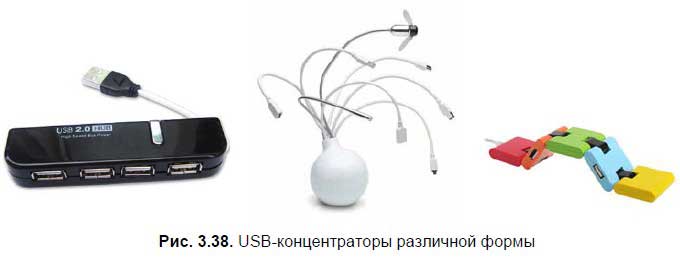
Иногда свободных USB‑портов не хватает, особенно при работе на ноутбуке, то лучше приобрести USB‑концентратор (USB‑hub, USB‑хаб) (рис. 3.38), который позволяет из одного USB‑порта сделать, например, четыре. Это гораздо удобнее, чем каждый раз думать, какое устройство можно временно отключить, чтобы подключить новое устройство.
 ...
Читать дальше »
...
Читать дальше »
/////////////////////////////////////////////////////////////////////////////////////////////////////////////////////////////////////////////////////////////////////////////////////////////////////////////////////////////////
|