В данной главе рассмотрены бесплатные возможности программы Skype.
Программа функционирует на многих языках и поэтому допускает выбор языка. Имеются пиктограммы состояния Skype.
Рассмотрена работа в чате: запуск чата, использование чата, меню команд в окне чата.
Каждое сообщение может быть оформлено: можно добавить смайлик, изменить шрифт сообщения. Можно задать тему чата, выбрать картинки чата, использовать уведомления, поиск и чаты в «закладках», приглашать в чат других абонентов. В программе Skype есть возможность вести историю чата, то есть запоминать сообщения в чате. Рассказано, что такое открытый чат. Рассказано о бесплатных телеконференциях с участниками чата.
Программа Skype имеет большие возможности по работе с файлами: их можно передавать и принимать, пересылать и принимать файлы из чата, пересылать файлы из Проводника, из главного окна программы, пересылать файлы нескольким абонентам и во время разговора.
Особое внимание уделе
...
Читать дальше »
/////////////////////////////////////////////////////////////////////////////////////////////////////////////////////////////////////////////////////////////////////////////////////////////////////////////////////////////////
В программе Skype можно управлять контактными данными абонентов, а именно отправлять список абонентов другим людям и импортировать данные абонентов из адресной книги.
Отправка списка абонентов
Обмениваться контактными данными очень удобно в программе Skype. Для чего может понадобиться отправить список абонентов? Чтобы вашим друзьям и родственникам не тратить время на поиск абонентов, чтобы иметь все контактные данные при разных собственных учетных записях.
Чтобы отправить информацию об одном или нескольких абонентах, выполните следующие действия:
1. Выделите строку абонента на вкладке Контакты главного окна программы Skype, которому будут отправлены контактные данные.
2. Выполните команду основного меню программы Инструменты | Отправить список контактов… Либо воспользуйтесь командой контекстного меню Отправить контакты:

Ще
...
Читать дальше »
/////////////////////////////////////////////////////////////////////////////////////////////////////////////////////////////////////////////////////////////////////////////////////////////////////////////////////////////////
Телеконференции – это возможность общения сразу нескольких пользователей Skype (до 10 человек). Так просто выбрать абонентов и начать конференц‑звонок.
Во время конференции желательно не говорить всем сразу одновременно, а соблюдать очередь. Телеконференция – это обычный разговор в компании, только здесь вы разговариваете и слышите друг друга через Skype, микрофон и наушники.
Для осуществления конференц‑звонка выполните следующие действия:
1. Выделите строки контактов абонентов на вкладке Контакты главного окна программы Skype, которым вы собираетесь позвонить (рис. 6.55).
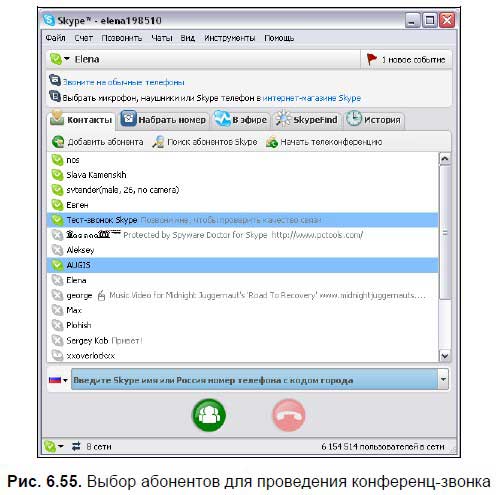
2. Нажмите кнопку Начать конференц‑звонок:

Начнется вызов выбранных абонентов.
3. На вкладке Конференция будет видно, до кого из участников удалось до
...
Читать дальше »
/////////////////////////////////////////////////////////////////////////////////////////////////////////////////////////////////////////////////////////////////////////////////////////////////////////////////////////////////
В публичном чате могут одновременно участвовать до 100 человек, находящихся в разных точках планеты. Модератором Skypecast является его организатор, он может вести дискуссию, контролировать разговор, отключать пользователей от Skypecast в случае их некорректного поведения.
Так как Skypecast не может проконтролировать идентичность всех пользователей, то вам следует обратить внимание, какие данные занесены в ваш информационный раздел, доступный каждому участнику разговора Skypecast. Не указывайте точный адрес, номера телефонов и номера кредитных карт. Будьте осторожны!
Договор в целом
Для того чтобы стать участником Skypecast, а также создавать свои собственные разговоры в прямом эфире, необходимо соблюдать следующие положения, касающиеся использования сервиса Skypecast.
1. Вы должны понимать, что вы несете исключительную ответственность за содержание сказанного или отосланного.
2. Необходимо следить за тем, что говорят другие п
...
Читать дальше »
/////////////////////////////////////////////////////////////////////////////////////////////////////////////////////////////////////////////////////////////////////////////////////////////////////////////////////////////////
Иногда хочется поговорить с незнакомыми людьми о политике, музыке, компьютерах, спорте, выслушать чье‑то мнение, рассказать о себе. Для этого существуют групповые разговоры в прямом эфире.
Вы можете создать собственный групповой чат либо присоединиться к уже действующему разговору.
Разговоры, которые активны в данный момент, можно увидеть разделе Skypecast на вкладке окна программы Skype B эфире .
При переходе на вкладку В эфире начнется загрузка действующих чатов. Иногда возникает сообщение, что на сервере произошел сбой, и список доступных разговоров не отображается (рис. 6.44).
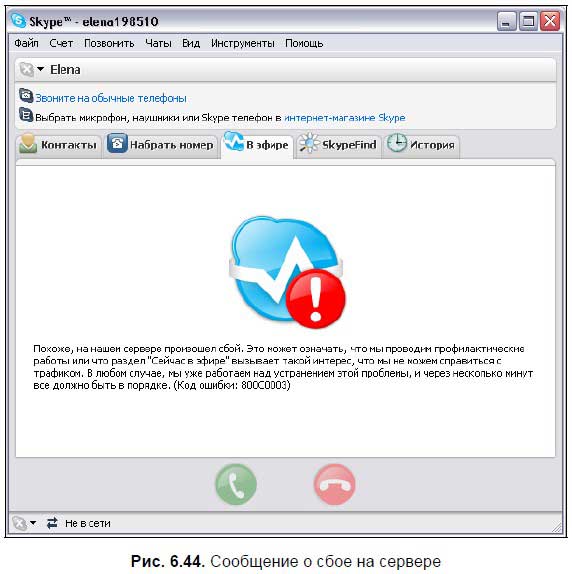
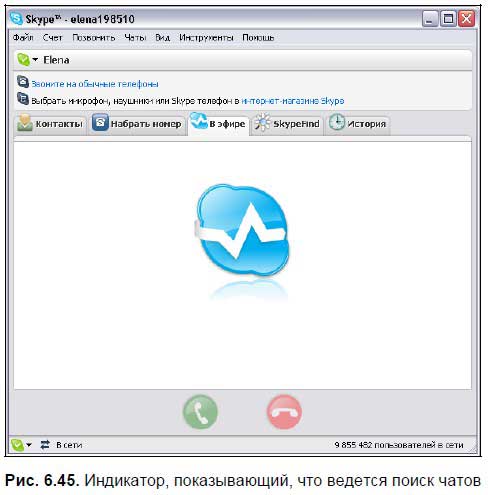
Проверьте, подключены ли вы к Интернету, находитесь ли в режиме «В сети». В процессе поиска чатов на вкладке В эфире появится соответствующий индикатор поиска (рис. 6.45).
 ...
Читать дальше »
...
Читать дальше »
/////////////////////////////////////////////////////////////////////////////////////////////////////////////////////////////////////////////////////////////////////////////////////////////////////////////////////////////////
С помощью программы Skype можно легко обмениваться файлами непосредственно во время разговора или чата или в любое другое время.
Отправка файла возможна одному или нескольким абонентам Skype. Очень интересно обмениваться фотографиями, музыкальными файлами, это разнообразит ваш чат или разговор.
Но, принимая файл от незнакомого человека, есть опасность получить вирус либо информацию непристойного характера, так как просмотреть содержимое файлов можно только после загрузки.
Обращайте внимание на расширение передаваемых файлов, оно может о многом сказать. Обязательно проверяйте на наличие вирусов файлы с расширениями exe, bat, cmd, vbs и другие исполняемые файлы.
Файлы с расширениями tif, jpg, bmp, psd безопасны, так как являются графическими.
Музыкальные файлы имеют расширения mp3, wma, wav, cda.
Если планируется передача нескольких файлов, целесообразно создать архив zip или rar.
Пересылка и прием файла из чата
...
Читать дальше »
/////////////////////////////////////////////////////////////////////////////////////////////////////////////////////////////////////////////////////////////////////////////////////////////////////////////////////////////////
Чат – бесплатная услуга программы Skype с большим количеством возможностей.
Для работы с чатами предназначена команда основного меню Чаты (рис. 6.3).
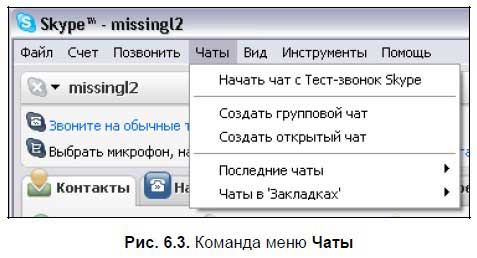
Команды Начать чат и Чаты в ’Закладках’ по умолчанию неактивны, они становятся доступными, когда выбран абонент.
В меню Чаты представлены не все команды по управлению чатами, часть команд доступна непосредственно в окне чата.
Запуск чата
В нашем примере в качестве абонента, которому мы напишем сообщение, выбран робот «Тест‑звонок Skype». Чтобы сообщение было доставлено сразу же после отправки, абонент должен находиться в сети.
Чтобы написать сообщение, выполните следующие действия:
1. Выделите строку абонента на вкладке Контакты , щелкните на строке правой кнопкой мыши и в контекстном меню выберите команду Начать чат… Также для запуска ча
...
Читать дальше »
/////////////////////////////////////////////////////////////////////////////////////////////////////////////////////////////////////////////////////////////////////////////////////////////////////////////////////////////////
С помощью пиктограмм состояния вы указываете другим абонентам свое присутствие и степень занятости. Возможны следующие варианты статуса:
В сети:

Skype Me™:

Нет на месте:

Недоступен:

Не беспокоить:

Невидимый:

Не в сети:

Также вы можете видеть текущий статус абонентов на вкладке Контакты. /////////////////////////////////////////////////////////////////////////////////////////////////////////////////////////////////////////////////////////////////////////////////////////////////////////////////////////////////
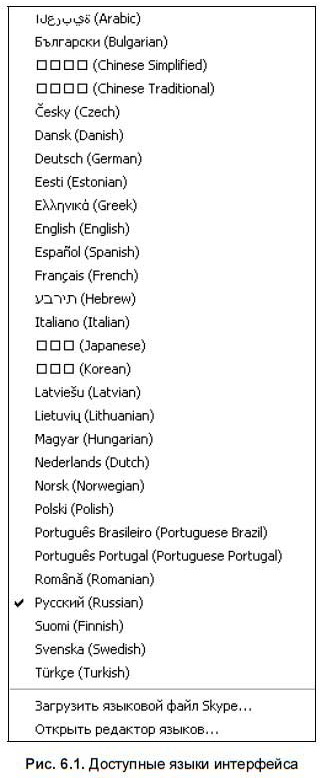
Для того чтобы выбрать или изменить существующий язык интерфейса, используется команда основного меню программы Skype Инструменты | Выбор языка (language) . В раскрывающемся списке данной команды (рис. 6.1) укажите язык, и тогда интерфейс программы будет преобразован.
Для изменения настроек интерфейса не обязательно быть «В сети».
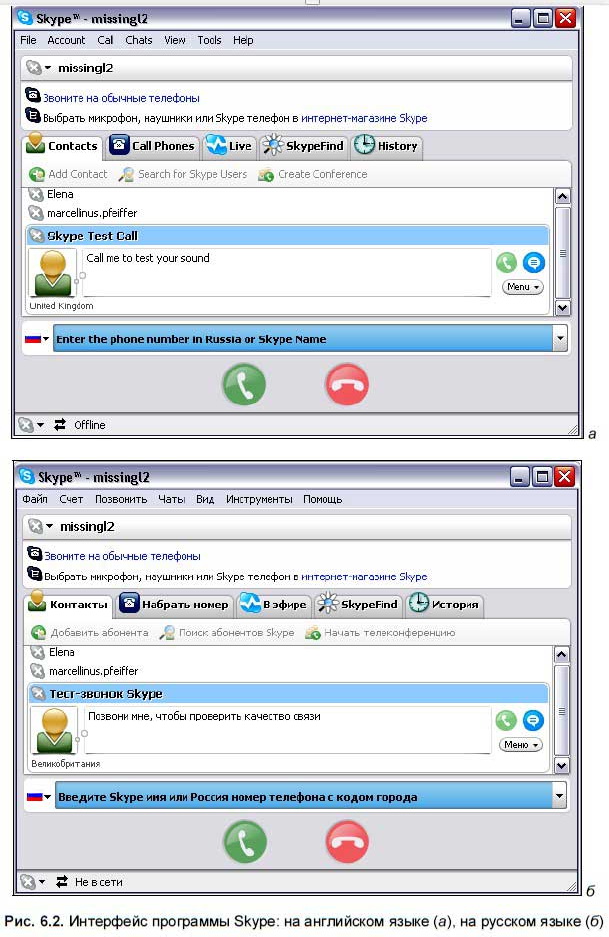
Примеры различных интерфейсов приведены на рис. 6.2.
/////////////////////////////////////////////////////////////////////////////////////////////////////////////////////////////////////////////////////////////////////////////////////////////////////////////////////////////////

Программа Skype предоставляет ряд замечательных возможностей, которые абсолютно бесплатны. Среди них можно выделить следующие:
□ настройка интерфейса программы на 29 языках;
□ возможность общения при помощи чата, группового чата;
□ тематические разговоры в SkypeCast;
□ проведение конференций;
□ управление контактами;
□ видеообщение.
Работе с видео посвящена Глава 9. А сейчас рассмотрим правила для работы с чатом, смену языка и другие вопросы, посвященные бесплатным возможностям программы Skype. /////////////////////////////////////////////////////////////////////////////////////////////////////////////////////////////////////////////////////////////////////////////////////////////////////////////////////////////////
|