


Главная » Расширенные возможности программы Skype

Контакты, которые вы заблокировали, но не удалили из списка контактов, можно восстановить.

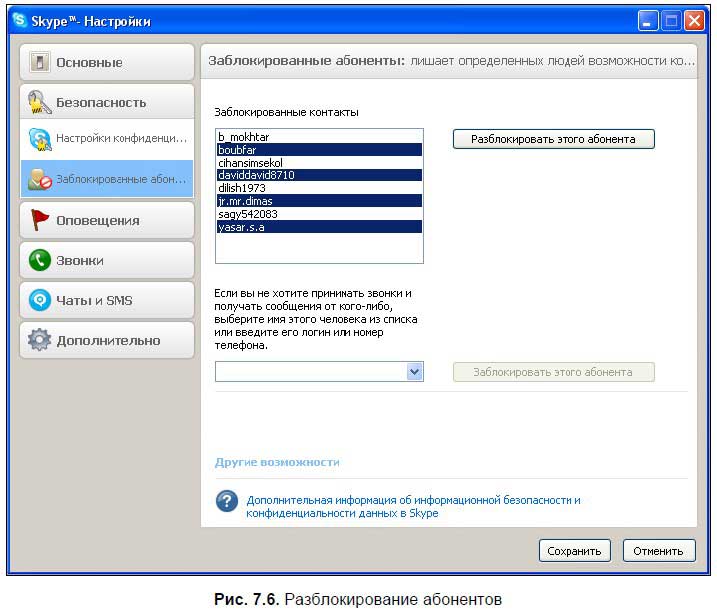
Для этого откройте диалоговое окно Инструменты | Настройки… , вкладка Безопасность , подвкладка Заблокированные абоненты , либо воспользуйтесь командой меню Инструменты | Дополнительно | Редактор заблокированных контактов…

В поле Заблокированные контакты (рис. 7.6) выделите контакты, которые вы хотите разблокировать, и нажмите кнопку Разблокировать этого абонента . Контакты будут разблокированы и восстановлены в списке контактов, при условии, что во время проведения блокировки контакты не были удалены насовсем.

/////////////////////////////////////////////////////////////////////////////////////////////////////////////////////////////////////////////////////////////////////////////////////////////////////////////////////////////////
Для восстановления утерянных контактов понадобится файл‑копия списка контактов с расширением vcf.

Выполните команду меню Инструменты | Дополнительно | Восстановить контакты с помощью файла… и в диалоговом окне укажите файл‑копию. Нажмите кнопку Открыть . Контакты будут восстановлены.

Если вы будете восстанавливать контакты в режиме другого абонента, то абонентам, чьи контакты восстановлены, будет послано сообщение с предложением добавить вас в список контактов.

/////////////////////////////////////////////////////////////////////////////////////////////////////////////////////////////////////////////////////////////////////////////////////////////////////////////////////////////////
С созданным файлом‑копией списка контактов можно работать и редактировать в нем данные.

Контактные данные могут быть добавлены в адресную книгу следующим образом:

1. Дважды щелкните на пиктограмме файла‑копии списка контактов с расширением vcf.

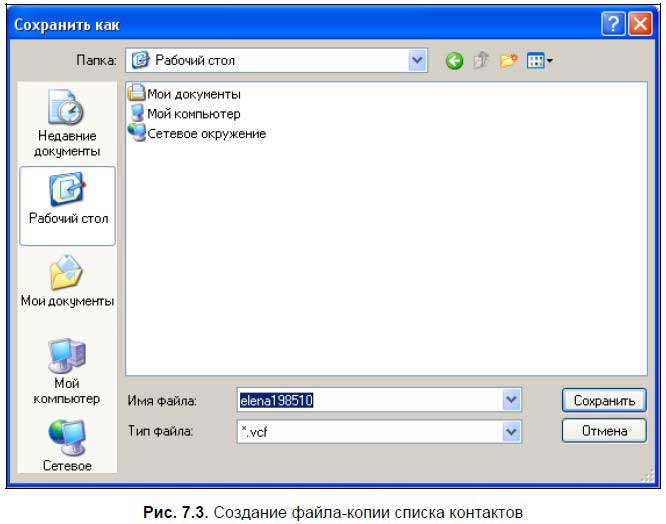
2. Откроется диалоговое окно данных первого контакта в списке (рис. 7.4).

Диалоговое окно содержит следующие вкладки:

Сводка – набор сведений о контакте;

Имя – имя и адрес электронной почты;

Домашние – адрес проживания, телефоны;

Служебные – место работы, должность, служебные телефоны;

Личные – данные о супруге, детях, дне рождения;

Другие – дополнительные сведения о контакте;

NetMeeting – сведения для проведения конференции с участием дан ... Читать дальше »

/////////////////////////////////////////////////////////////////////////////////////////////////////////////////////////////////////////////////////////////////////////////////////////////////////////////////////////////////
Список контактов, который представлен на вкладке Контакты окна программы Skype, является ценной информацией. Это данные о ваших друзьях, которых вы нашли с помощью функции поиска, о тех, с кем вы познакомились в Skypecast, а может быть, и тех, кого вам порекомендовали для общения ваши знакомые.

Для защиты от случайной пропажи или удаления списка контактов лучше создать запасную копию списка.

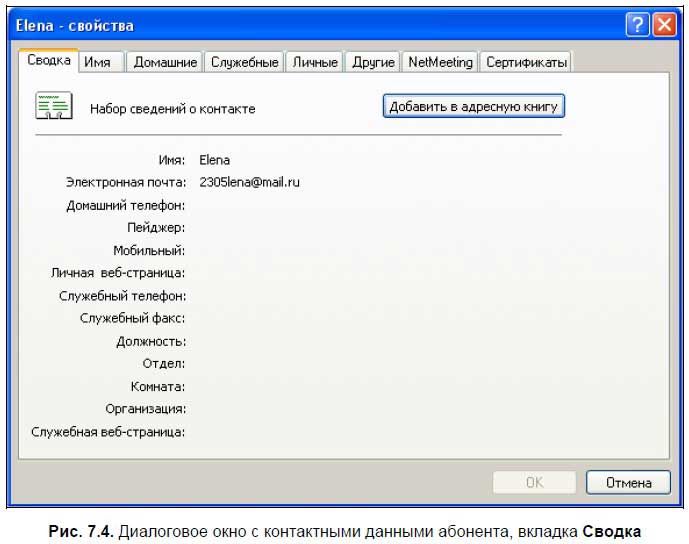
Для этого выберите команду основного меню программы Инструменты | Дополнительно | Создать файл запасной копии списка контактов (рис. 7.2).

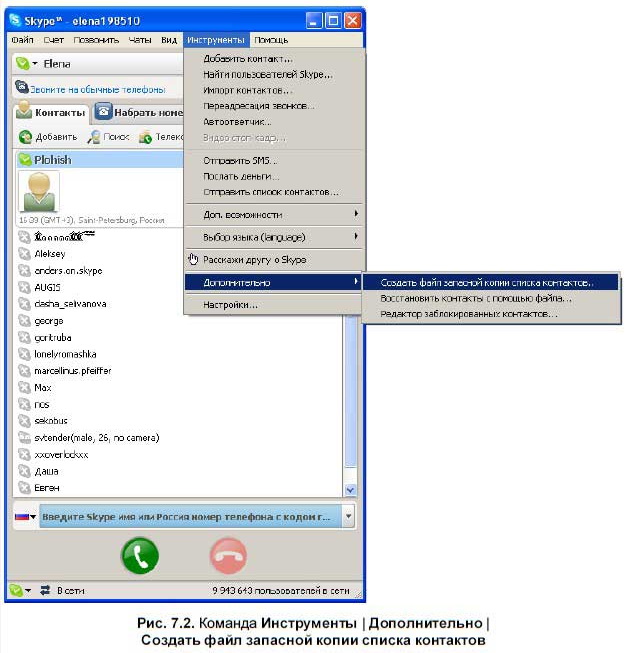
В открывшемся окне Сохранить как (рис. 7.3) укажите место сохранения файла и его имя. Файл списка контактов имеет расширение vcf. Нажмите кнопку Сохранить .

Файл может иметь следующие пиктограммы:

... Читать дальше »

/////////////////////////////////////////////////////////////////////////////////////////////////////////////////////////////////////////////////////////////////////////////////////////////////////////////////////////////////

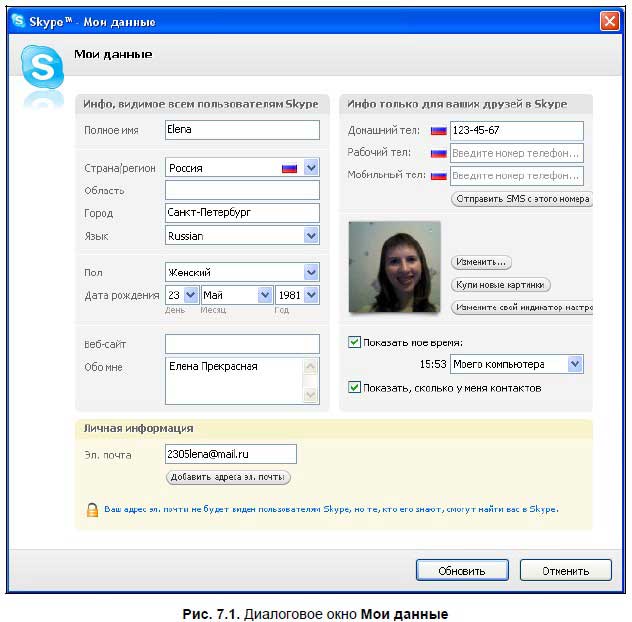
В программе Skype информация, которую вы вводите о себе, разделена на 3 категории:

□ информация, доступная всем пользователям Skype;

□ информация, доступная только вашим друзьям (то есть тем людям, чьи контактные данные вы добавили в список контактов);

□ личная информация, доступная только администраторам программы Skype, также она используется для поиска ваших контактных данных.

Диалоговое окно редактирования личных данных вызывается с помощью команды основного меню программы Skype Файл | Редактировать мои данные… (рис. 7.1).

При заполнении контактной информации будьте внимательны, разграничьте информацию в зависимости от типа пользователей. Например, в поле Инфо, видимое всем пользователям Skype лучше не указывать свои контактные телефоны, адреса. Эти данные можно поместить в поле Инфо только для ваших друзей в Skype ... Читать дальше »

/////////////////////////////////////////////////////////////////////////////////////////////////////////////////////////////////////////////////////////////////////////////////////////////////////////////////////////////////
« 1 2