




00:11 Использование чата | |
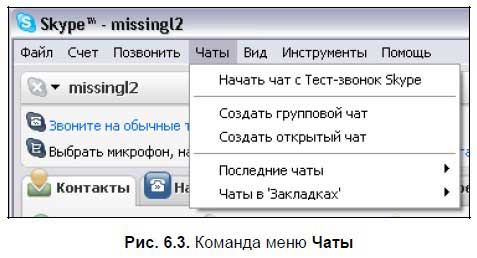
Чат – бесплатная услуга программы Skype с большим количеством возможностей. Для работы с чатами предназначена команда основного меню Чаты (рис. 6.3).
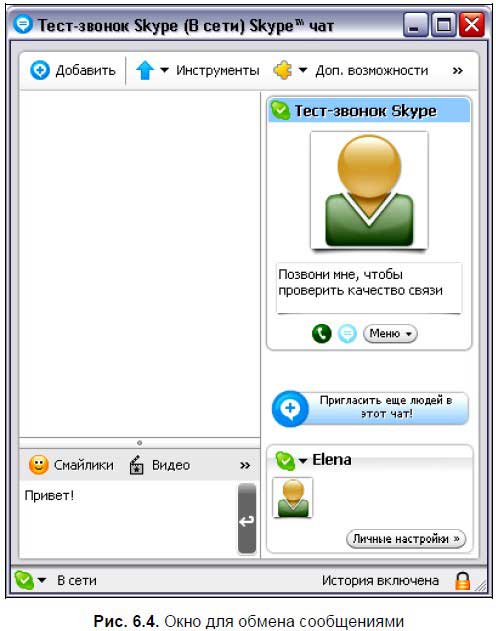
Команды Начать чат и Чаты в ’Закладках’ по умолчанию неактивны, они становятся доступными, когда выбран абонент. В меню Чаты представлены не все команды по управлению чатами, часть команд доступна непосредственно в окне чата. Запуск чатаВ нашем примере в качестве абонента, которому мы напишем сообщение, выбран робот «Тест‑звонок Skype». Чтобы сообщение было доставлено сразу же после отправки, абонент должен находиться в сети. Чтобы написать сообщение, выполните следующие действия: 1. Выделите строку абонента на вкладке Контакты , щелкните на строке правой кнопкой мыши и в контекстном меню выберите команду Начать чат… Также для запуска чата можно воспользоваться командой основного меню Чаты | Начать чат с Тест‑звонок Skype . (У вас команда меню Начать чат с… может называться иначе, это зависит от Skype‑имени абонента). 2. В открывшемся окне чата наберите текст в поле ввода (рис. 6.4). При желании можно добавить смайлик.
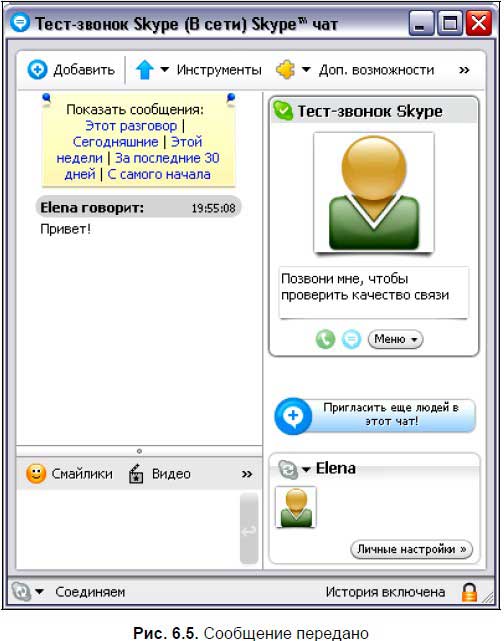
3. Нажмите клавишу <Enter>. Сообщение будет передано и написано в поле отображения сообщений (рис. 6.5). Указано имя отправителя сообщения, время отправки и текст сообщения.
Меню команд в окне чатаОкно чата имеет свою собственную строку меню по управлению чатом (рис. 6.6).
Часть команд продублирована в основном меню, некоторые команды доступны только в данном меню. Оформление сообщенияСообщение можно разнообразить, задав для него смайлик, добавив видео, изменив шрифт сообщения. Добавление смайлика. Для добавления смайлика служит кнопка Смайлики , расположенная над текстовым полем, в котором вы пишете сообщение:
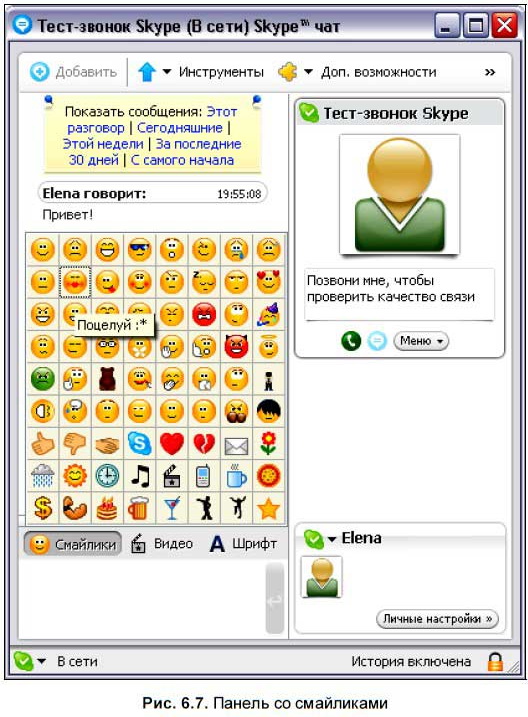
Панель смайликов содержит большой набор анимированных мини‑изображений, их значение можно увидеть, если подвести указатель мыши к смайлу (рис. 6.7).
Добавление видео. Для добавления видео предназначена кнопка Видео , расположенная над текстовым полем, в котором вы пишете сообщение:
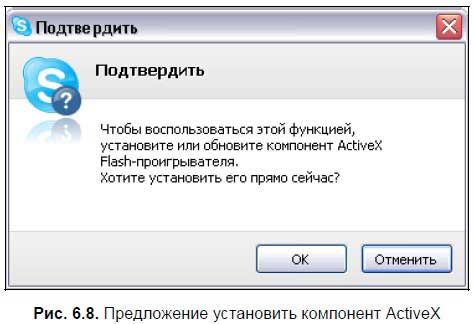
Для загрузки видео нужно установить на компьютер специальную программу Flash‑проигрыватель. Чтобы добавить видео, выполните следующие действия: 1. Нажмите кнопку Видео . Может появиться окно с предупреждением о необходимости иметь обновленный компонент ActiveX Flash‑проигрывателя с предложением его установить (рис. 6.8). Нажмите кнопку OK .
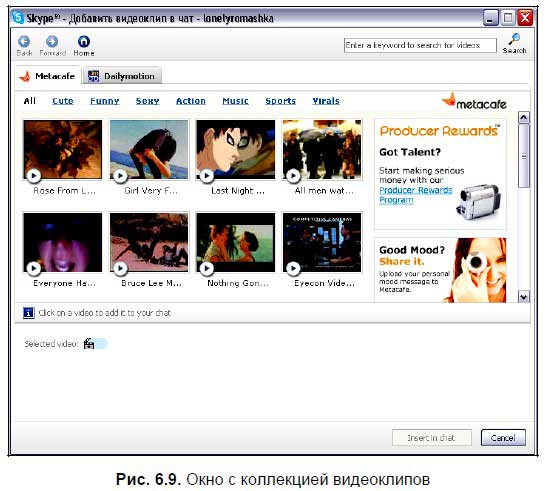
2. Вы перейдете на веб‑страницу загрузки компонента ActiveX. Согласитесь с правилами лицензионного соглашения Adobe. При желании можно установить панель инструментов поисковой системы Google. После успешной установки или обновления компонента ActiveX добавление видео станет доступным. 3. Перед вами появится диалоговое окно с возможностью выбрать видеоклип (рис. 6.9).
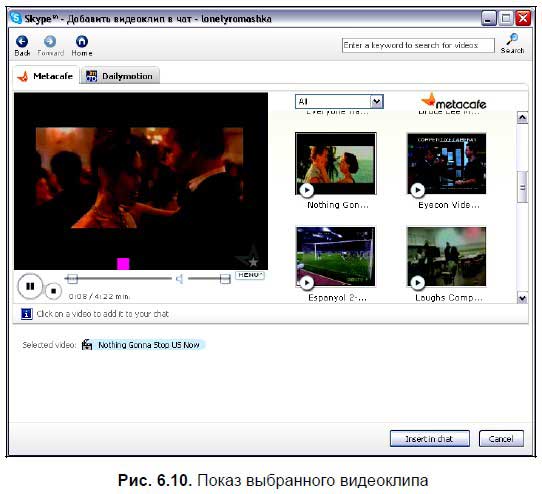
Большое количество видеоклипов представлено на вкладках Metacafe и Dailymotion . Вы можете создать даже видео своего собственного настроения, щелкнув на ссылке Create my mood на вкладке Dailymotion . Коллекция видеоклипов является собственностью веб‑сайтов www. metacafe. com и www. dailymotion. com, можно перейти на сайты из диалогового окна. Укажите понравившийся видеоклип. Начнется его показ в мини‑окне (рис. 6.10).
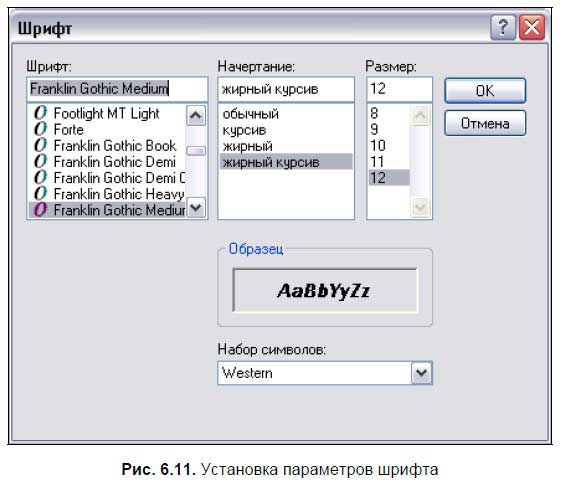
4. Если выбранный клип подходит для вашего чата, нажмите кнопку Insert in chat . Произойдет вставка видео, и сообщение с видео можно отправлять. Изменения шрифта сообщения. Вы можете изменить шрифт сообщения с помощью кнопки Выбрать шрифт , расположенной над текстовым полем, в котором вы пишете сообщение:
При нажатии данной кнопки появляется окно (рис. 6.11), в нем можно задать гарнитуру шрифта, начертание, размер, стиль набора символов.
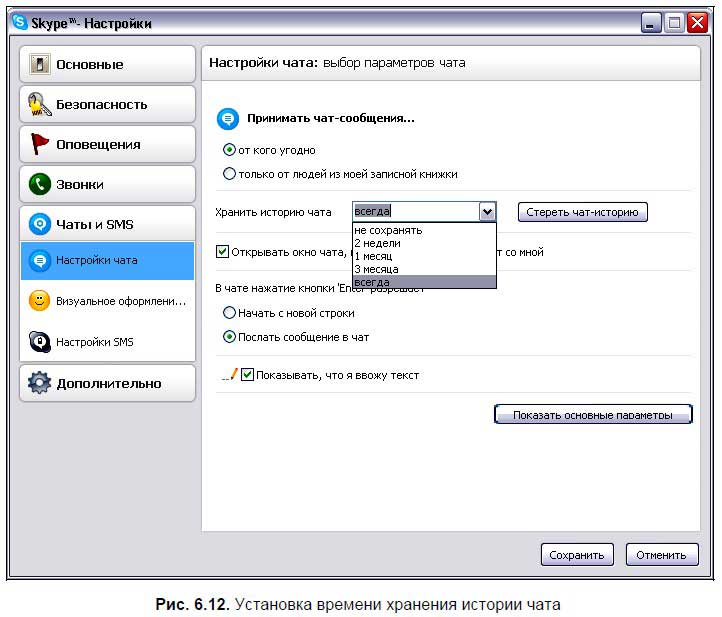
После настройки параметров шрифта все сообщения в текстовом поле отображения сообщений будут отформатированы в соответствии с заданными установками. Если результат оформления вам не понравился, можно вернуть прежние настройки: шрифт Tahoma, обычное начертание, размер шрифта 8 пунктов, набор символов Western. История чатаВ программе Skype есть возможность вести историю чата, то есть запоминать сообщения в чате. Настроить параметры чата можно в диалоговом окне Настройки , на вкладке Чаты и SMS в подвкладке Настройки чата (рис. 6.12). Окно вызывается при помощи команды Инструменты | Настройки…
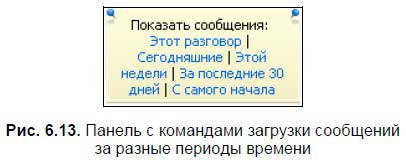
В поле Хранить историю чата при помощи раскрывающегося списка задается время хранения сообщений в чате: не сохранять, хранить 2 недели, 1 месяц, 3 месяца, хранить всегда. В окне чата в текстовом поле отображения сообщений есть панель с командами (рис. 6.13), позволяющими загружать сообщения, поступившие в разные промежутки времени: текущий разговор, сообщения за сегодня, за эту неделю, за последние 30 дней или с самого начала установки программы.
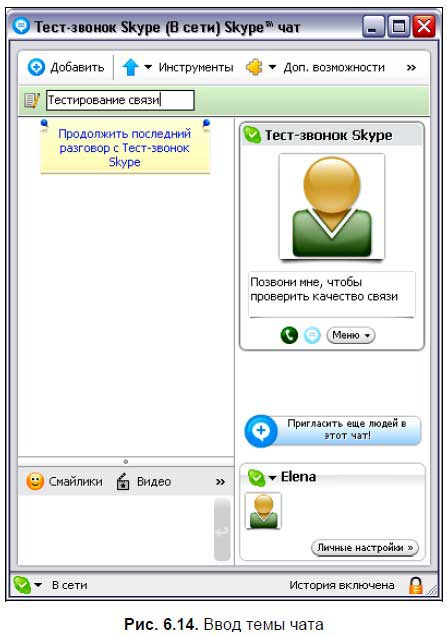
Задание темы чатаВо время чата с одним или несколькими абонентами можно определить его тему. Если отправить приглашение абоненту присоединиться к чату, то он увидит тему чата, которую можно задать при помощи команды меню Чат | Выбрать тему . В поле, появившемся над строкой меню, введите название темы чата (рис. 6.14).
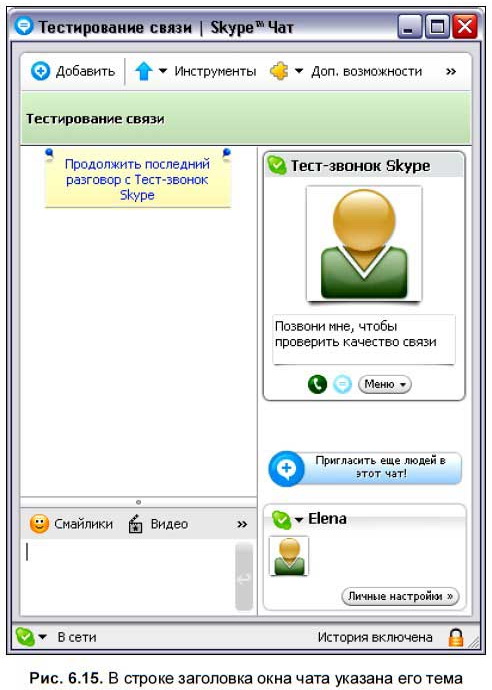
Затем следует нажать клавишу <Enter>. Название темы будет отображено в строке заголовка окна чата (рис. 6.15).
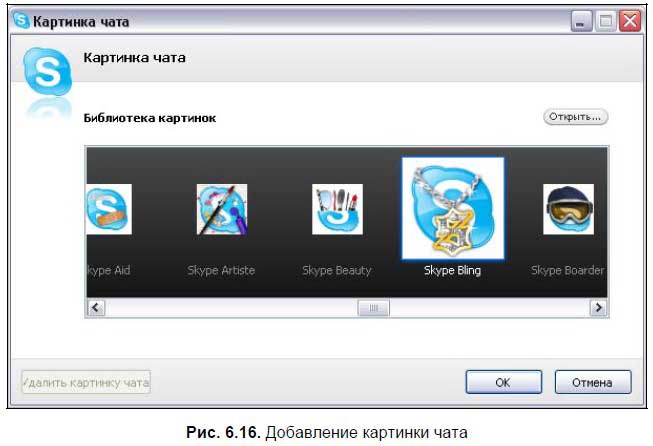
Выбор картинки чатаВ новой версии Skype появилась возможность задавать не только тему чата, но и назначать картинку. Выберите команду меню Чат | Выбрать картинку… . В открывшемся диалоговом окне (рис. 6.16) выберите картинку из коллекции картинок Skype либо загрузите свое собственное изображение, нажав кнопку Открыть…
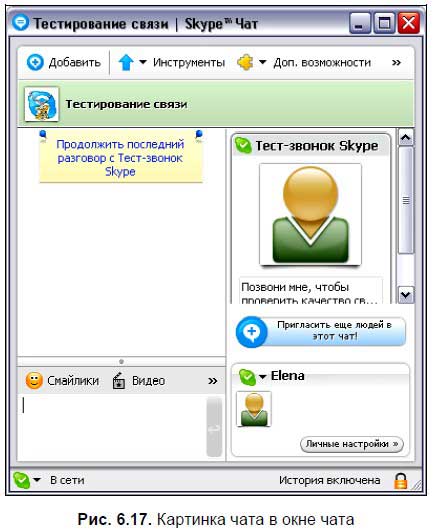
Нажмите кнопку OK . Картинка появится рядом с темой чата (рис. 6.17).
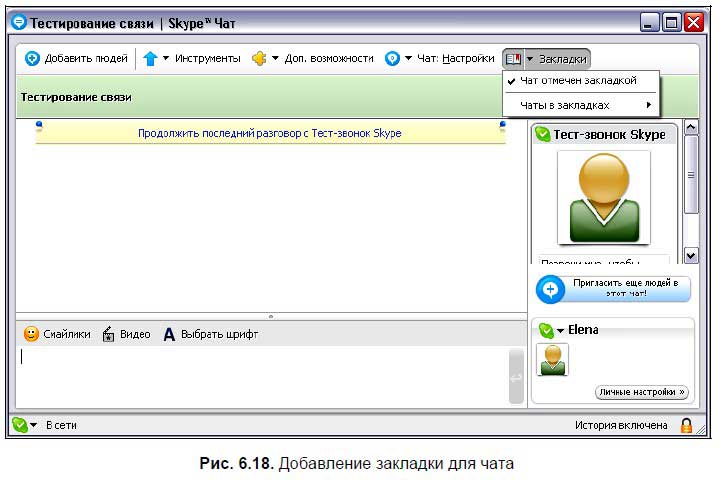
Чаты в «закладках»Если вы хотите вернуться к чату через некоторое время и не забыть про него, полезно создать закладку для чата. Выберите команду меню Закладки | Чат отмечен закладкой . Напротив данной команды появится галочка (рис. 6.18).
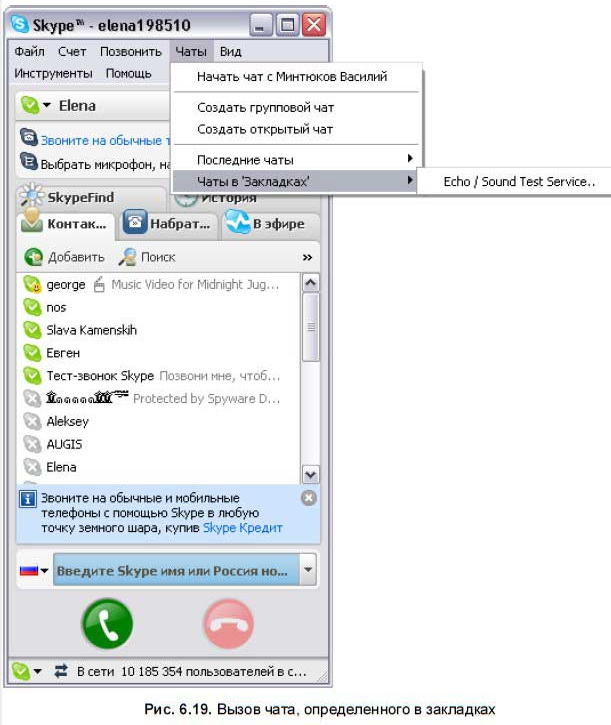
Закладку можно отменить, еще раз выполнив команду Закладки | Чат отмечен закладкой. Теперь, когда чат имеет закладку, его легко найти. С помощью команды Закладки | Чаты в закладках можно вызвать раскрывающийся список, в котором указаны чаты с закладками. Выберите нужный чат с определенной заранее закладкой, и тогда чат откроется в новом окне. Чаты, определенные в закладках, можно найти, используя команду основного меню программы Skype Чаты | Чаты в ’Закладках’ (рис. 6.19).
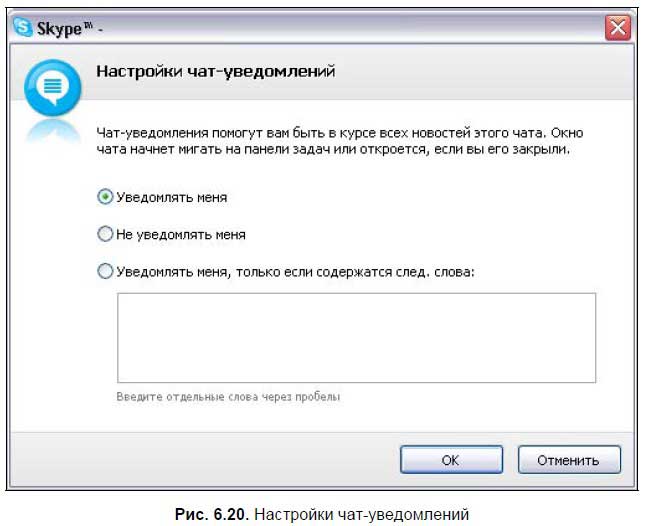
Уведомления в чатеЕсли окно чата закрыто, но происходит какое‑то событие данного чата, например, абонент написал вам сообщение, отправил файл, видео, пригласил новых абонентов, то можно включить режим уведомлений о данных изменениях. В окне чата выберите команду меню Чат | Настройки чат‑уведомлений и в открывшемся диалоговом окне (рис. 6.20) с помощью переключателя установите настройки уведомлений. Можно включить/отключить режим уведомлений, уведомлять, если в чате содержатся определенные слова. Нажмите кнопку OK .
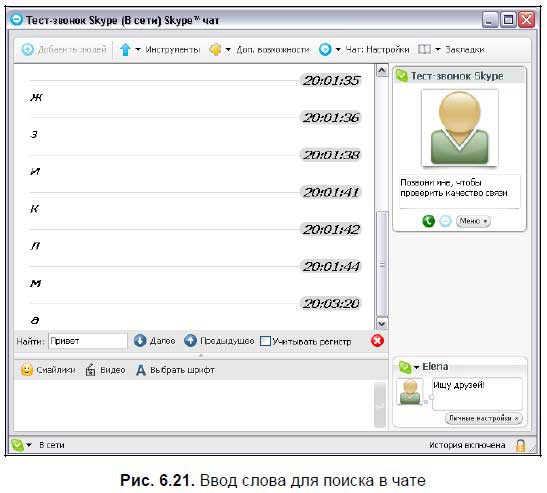
Поиск в чатеИногда требуется найти какую‑либо информацию, упомянутую в чате. Для этого используется команда меню Чат | Найти в чате . Введите в поле поиска Найти: , расположенном внизу тектового поля сообщений чата, слово для поиска (рис. 6.21). Нажмите кнопку <Enter>.
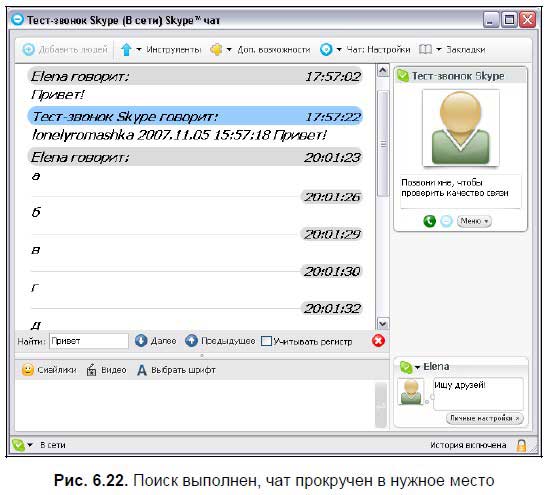
Если данное слово будет найдено, то чат будет прокручен в то место, где находится слово (рис. 6.22).
Для дальнейшего поиска указанного слова используется кнопка Далее:
А для возврата к предыдущему месту – кнопка Предыдущее :
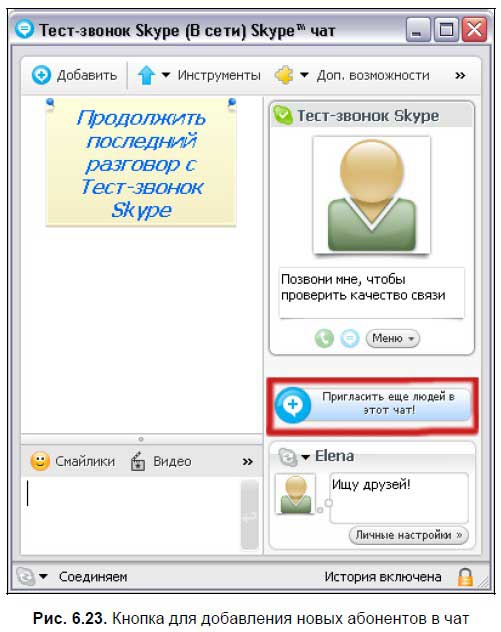
Флажок Учитывать регистр предназначен для поиска точного соответствия слова с соблюдением регистра написания. Приглашение в чат других абонентовПрограмма Skype предоставляет возможность организовать многопользовательский чат. Команда меню окна чата Добавить :
И кнопка Пригласить еще людей в этот чат!
Служат для добавления абонентов в действующий чат (рис. 6.23).
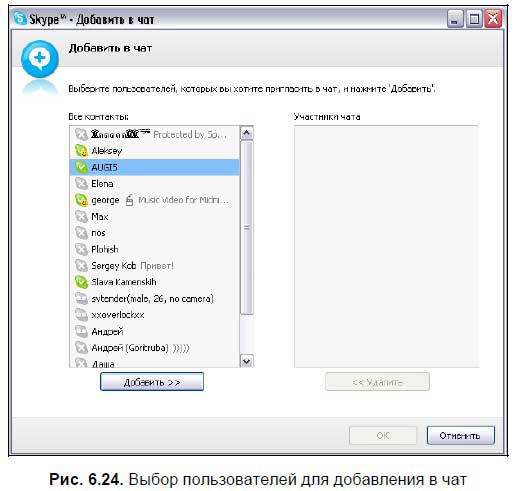
По нажатию кнопки или команды меню появляется диалоговое окно для добавления абонентов в чат (рис. 6.24).
Если вы хотите общаться с новыми абонентами прямо сейчас, то отслеживайте их статус. Необходимо, чтобы они были «В сети»:
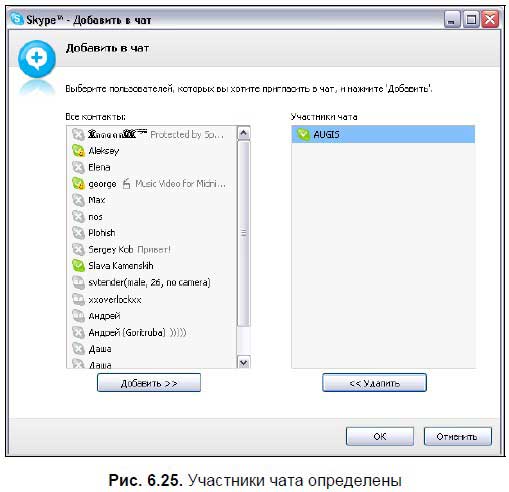
Выберите абонентов и нажмите кнопку Добавить >> . Абоненты будут добавлены в поле Участники чата (рис. 6.25).
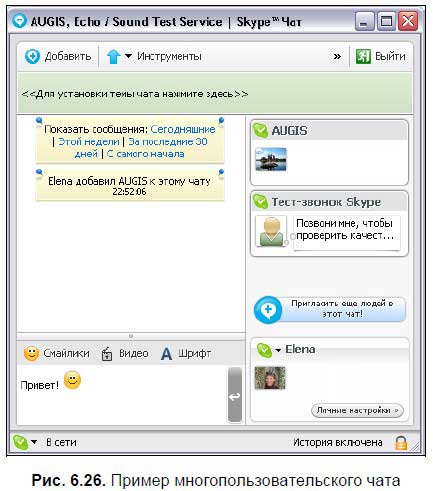
Нажмите кнопку OK . Теперь можно общаться в многопользовательском чате (рис. 6.26).
Каждый участник чата может в любой момент выйти из чата, нажав кнопку Выйти в окне чата:
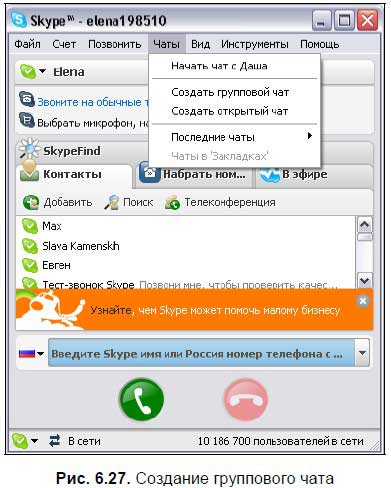
Если это сделает инициатор чата, то групповой чат прекратится, и все участники многопользовательского чата будут автоматически отключены. Создать многопользовательский чат можно также с помощью команды основного меню программы Skype Чаты | Создать групповой чат (рис. 6.27).
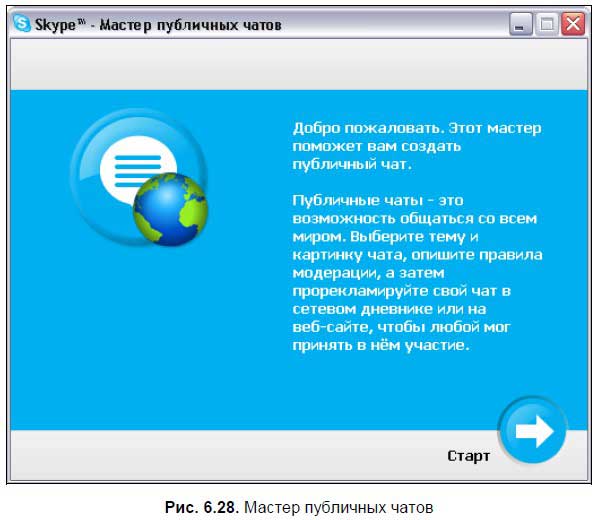
Открытый чатОткрытый чат предназначен для того, чтобы любой человек, увидев информацию о чате, мог к нему присоединиться. Обычно это совместное обсуждение какой‑нибудь темы. Создать открытый чат можно с помощью команды основного меню программы Skype Чаты | Создать открытый чат . Появится Мастер публичных чатов для создания открытого чата (рис. 6.28). Нажмите кнопку Старт и следуйте указаниям Мастера.
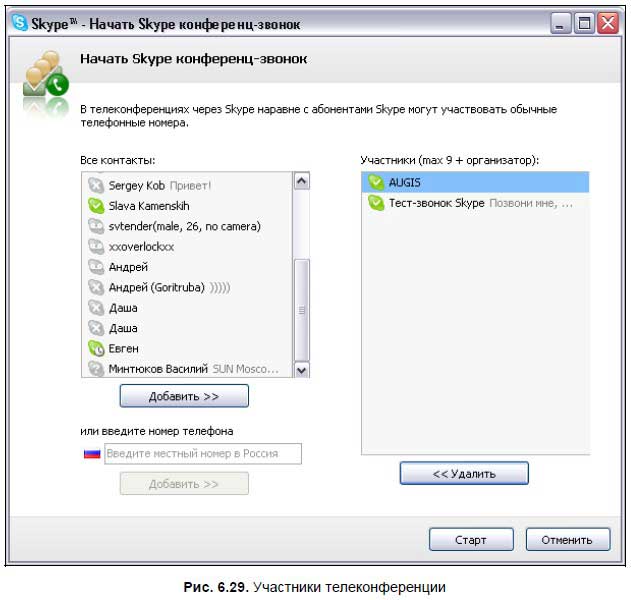
Телеконференция с участниками чатаВ многопользовательском чате есть возможность устроить телеконференцию со всеми участниками чата, то есть осуществить групповой разговор с использованием видео. Право проводить конференц‑звонок имеет только организатор чата, другим участникам чата данная услуга недоступна. Возможности программы Skype позволяют проводить конференц‑звонок с участием до 10 человек. Для осуществления телеконференции из окна чата используется команда Чат | Телеконференция . В открывшемся диалоговом окне (рис. 6.29) в поле Участники будут видны участники действующего чата, при желании можно добавить других участников телеконференции с помощью кнопки Добавить >> .
Запуск конференц‑звонка осуществляется с помощью кнопки Старт. Более подробно о конференц‑связи рассказано в Разделе «Конференции» данной главы. | |
|
| |








| Всего комментариев: 0 | |