Для просмотра HTML‑документов необходимо специальное программное обеспечение. Такие программы называются браузерами (от англ. Browse – листать, просматривать, читать). С их помощью можно загружать и просматривать веб‑странички, осуществлять навигацию по Всемирной паутине и т. д. Однако браузеры не могут «делать все»: просматривать киносюжеты, воспринимать звуки, восстанавливать сжатые файлы.
Браузер показывает на экране текст и графику (разумеется, без команд в угловых скобках), а команды интерпретирует. Браузер разрешает отображение и возможный поиск содержания, обычного текста, статических изображений или графики в произвольном порядке по усмотрению пользователя.
Браузер, позволяющий просматривать информацию из Всемирной паутины, является клиентом для протоколов HTTP, FTP, Gopher и др. Существует довольно большое количество браузеров, из которых самыми популярными являются браузеры Microsoft Internet Explorer, Netscape Navigator.
...
Читать дальше »
/////////////////////////////////////////////////////////////////////////////////////////////////////////////////////////////////////////////////////////////////////////////////////////////////////////////////////////////////
Сайт www. vkontakte. ru
Сетевой проект ВКонтакте появился во Всемирной паутине сравнительно недавно, а именно летом 2006 года, тем не менее этот проект получил широкое распространение, в основном, среди молодежи, и в настоящее время используется для поддержки связи с друзьями и коллегами (между прочим, этот портал сейчас находится на втором месте по посещаемости в Рунете).
Реклама сайта говорит, что он предназначен для студентов и выпускников вузов России. Он представляет собой закрытый справочник, с помощью которого люди могут получать актуальную информацию о жизни своих однокурсников и друзей.
На сайте можно найти старых друзей, с которыми давно потеряна связь, узнать о них, посмотреть фотографии и даже видеоролики и оставить свои комментарии к ним. Также на сайте существует множество разнообразных групп по интересам, в которые можно вступить по своему желанию. С помощью этого сайта можно организовывать встречи для проведения мероприятий различного род
...
Читать дальше »
/////////////////////////////////////////////////////////////////////////////////////////////////////////////////////////////////////////////////////////////////////////////////////////////////////////////////////////////////
/////////////////////////////////////////////////////////////////////////////////////////////////////////////////////////////////////////////////////////////////////////////////////////////////////////////////////////////////
В данной главе рассказано, как правильно подключить веб‑камеру, протестировать ее, правильно настроить параметры приема и передачи видео, как сфотографировать себя и других.
Оказывается, сделать первый видеозвонок очень легко! /////////////////////////////////////////////////////////////////////////////////////////////////////////////////////////////////////////////////////////////////////////////////////////////////////////////////////////////////
Skype предлагает бесплатно или за небольшую плату дополнительные программы для работы с видео.
Список программ содержит Менеджер дополнений Extras для Skype™ , который можно вызвать через команду основного меню программы Skype Инструменты | Доп. возможности | Загрузить дополнения Extras.
Среди программ для видео можно назвать следующие:
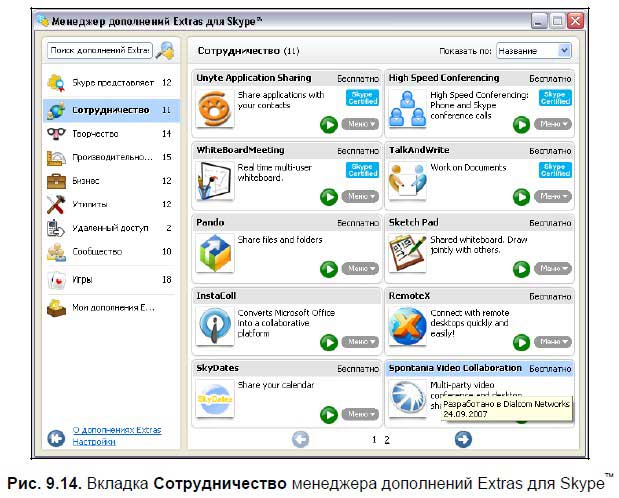
□ Spontania Video Collaboration – предназначена для организации многопользовательской видеоконференции (рис. 9.14, вкладка Сотрудничество );
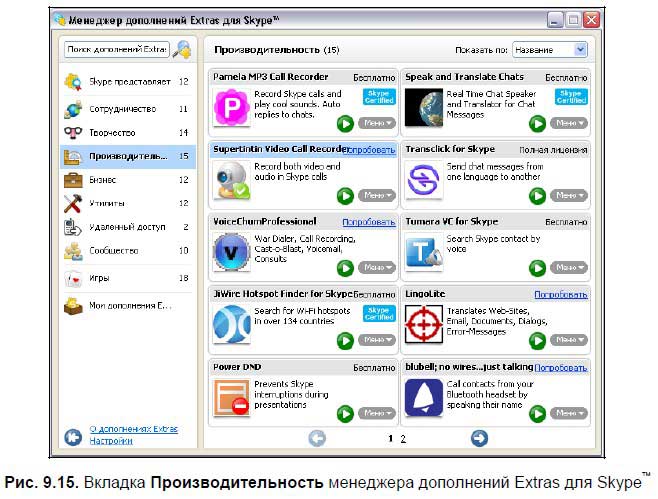
□ Supertintin Video Call Recorder – предназначена для записи видео и аудиоинформации при звонке (рис. 9.15, вкладка Производительность );
Все категории сервиса Extras for Skype находятся на веб‑странице https://extras. skype. com/categorie
...
Читать дальше »
/////////////////////////////////////////////////////////////////////////////////////////////////////////////////////////////////////////////////////////////////////////////////////////////////////////////////////////////////
Конечно, можно использовать аватары, предлагаемые программой Skype в качестве изображений, которые будут видеть другие люди, но можно сфотографировать самого себя, то есть создать стоп‑кадр и поместить его в качестве аватара.
Фотографирование самого себя
Чтобы сфотографировать себя в Skype, выполните следующие действия:
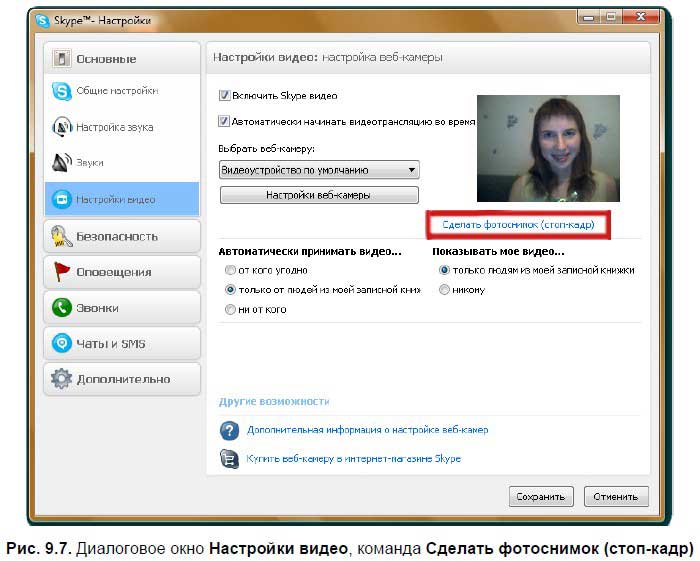
1. Откройте диалоговое окно Инструменты | Настройки | Настройки видео и выберите команду Сделать фотоснимок (стоп‑кадр) (рис. 9.7).
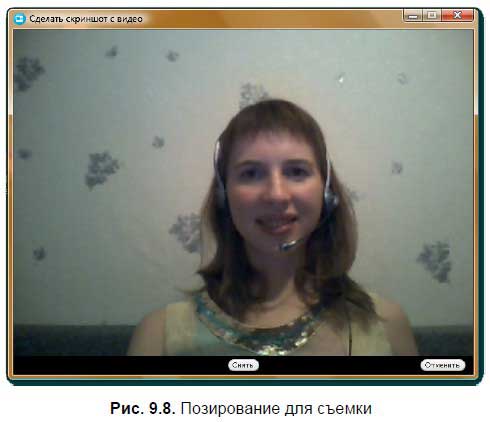
2. Откроется окно с вашим видеоизображением (рис. 9.8). Улыбнитесь, поправьте прическу (видеокамеру можно использовать в качестве зеркала) и нажмите кнопку Снять .
3. Съемка состоялась! В новом окне можно увеличить/уменьшить снимок, кадрировать его (рис. 9.9). Нажмите кнопку <
...
Читать дальше »
/////////////////////////////////////////////////////////////////////////////////////////////////////////////////////////////////////////////////////////////////////////////////////////////////////////////////////////////////
Итак, если камера успешно подключена, то можно начать видеозвонок. Для осуществления видеозвонка с возможностью принятия и передачи видео выполните следующие действия.
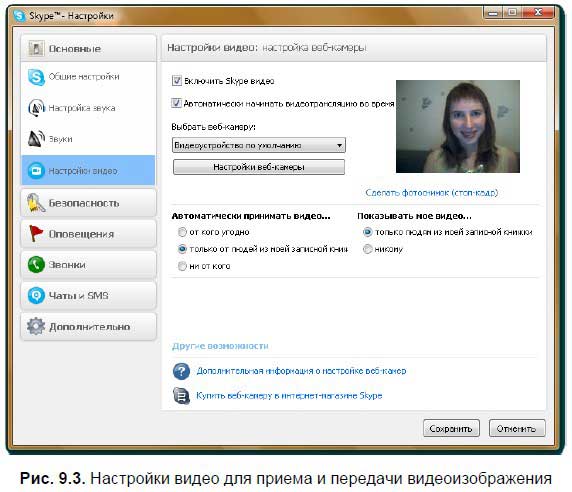
1. Для того чтобы во время разговора видеокамера была включена, установите флажок Автоматически начинать видеотрансляцию во время разговора в диалоговом окне Инструменты | Настройки | Настройки видео.
2. Проверьте настройки видео в поле Автоматически принимать видео… и Показывать мое видео… Вы должны разрешить принимать чужое и показывать свое видео (рис. 9.3).
3. Выделите строку абонента на вкладке Контакты и начните ему звонить, щелкнув:

4. Автоматически будет создана новая вкладка с именем вызываемого абонента. Если абонент включил веб‑камеру, вы должны увидеть его изобр
...
Читать дальше »
/////////////////////////////////////////////////////////////////////////////////////////////////////////////////////////////////////////////////////////////////////////////////////////////////////////////////////////////////
Видеообщение, безусловно, прекрасная возможность программы Skype. Но, принимая чужие видеозвонки, вы рискуете увидеть непристойные изображения либо другое нежелательное видео.
Чтобы обезопасить себя от некорректного видео, используйте команды поля Автоматически принимать видео… Если установить переключатель От кого угодно , то тем самым вы разрешите включать видео при принятии входящего звонка. То есть, когда вы «снимете трубку», на экране может появиться видео от вовсе не дружелюбно настроенного собеседника. Подумайте, прежде чем устанавливать данный переключатель, так как в этом случае уровень безопасности будет нулевым.
При выборе переключателя Только от людей из моей записной книжки видео будет принято только от тех абонентов, которые занесены в список контактов (вкладка Контакты ).
Если установить переключатель ни от кого, то принимать видео при звонке вы не сможете вовсе, зато уровень безопасности будет максимальным. /////////////////////////////////////////////////////////////////////////////////////////////////////////////////////////////////////////////////////////////////////////////////////////////////////////////////////////////////
Чтобы организовать видеозвонок, прежде всего нужно правильно подключить и настроить камеру.
Если камера уже встроена, то достаточно протестировать ее.
Подключение внешней камеры
Чтобы правильно подключить камеру, выполните следующие действия:
1. Не включая камеру, вставьте в дисковод установочный компакт‑диск, который обычно входит в комплект поставки видеоустройства. Автоматически должен появится Мастер установки. Следуйте его указаниям.
2. Подключите веб‑камеру, используя USB‑порт.
3. Skype автоматически проведет тест веб‑камеры.
Тест веб‑камеры
Рассмотрим, как организовать видеообщение на примере встроенной камеры Acer Crystal Eye ноутбука Acer.
Чтобы посмотреть, как работает камера, запустите специальную утилиту для работы с веб‑камерой. Обычно данное программное обеспечение входит в комплект поставки либо уже является установленным на ваш ноутб
...
Читать дальше »
/////////////////////////////////////////////////////////////////////////////////////////////////////////////////////////////////////////////////////////////////////////////////////////////////////////////////////////////////
Веб‑камеры, предназначенные для работы с видео, могут быть двух типов:
□ встроенные;
□ внешние.
Встроенные веб‑камеры, в основном, представлены в ноутбуках и обладают свойствами, заданными производителями. Ноутбуки со встроенными вебкамерами предлагают фирмы Sony, Toshiba, Asus, Acer, Samsung, Fujitsu‑Siemens, Lenovo, Roverbook.
Внешние веб‑камеры выпускаются многими фирмами, например, Logitech International S. A., D‑Link System Inc., Genius Inc., Microsoft (LifeCam), NeoDrive.
Эффективность видеообщения определяется следующими параметрами: разрешение видео, размер и разрешение экрана, освещенность, частота кадров.
Примеры веб‑камер приведены в Главе 2 в Разделе «Видеокамера или вебкамера». /////////////////////////////////////////////////////////////////////////////////////////////////////////////////////////////////////////////////////////////////////////////////////////////////////////////////////////////////

Видеосвязь позволяет на один шаг приблизиться к живому общению.
Благодаря бесплатной видеосвязи, появляется возможность не только сказать «привет», но и улыбнуться и помахать рукой кому угодно в целом мире. Функция видеосвязи в Skype позволяет собеседникам видеть друг друга. Для того чтобы воспользоваться простой и надежной видеосвязью, требуется только веб‑камера.
Видеосвязь – это прекрасный способ:
□ увидеть любимых людей, находящихся за тысячи километров от вас;
□ спросить их мнение о только что купленных вами модных джинсах;
□ взглянуть на прибавление в семействе друзей. /////////////////////////////////////////////////////////////////////////////////////////////////////////////////////////////////////////////////////////////////////////////////////////////////////////////////////////////////
Видеосвязь позволяет на один шаг приблизиться к живому общению.
Благодаря бесплатной видеосвязи, появляется возможность не только сказать «привет», но и улыбнуться и помахать рукой кому угодно в целом мире. Функция видеосвязи в Skype позволяет собеседникам видеть друг друга. Для того чтобы воспользоваться простой и надежной видеосвязью, требуется только веб‑камера.
Видеосвязь – это прекрасный способ:
□ увидеть любимых людей, находящихся за тысячи километров от вас;
□ спросить их мнение о только что купленных вами модных джинсах;
□ взглянуть на прибавление в семействе друзей. /////////////////////////////////////////////////////////////////////////////////////////////////////////////////////////////////////////////////////////////////////////////////////////////////////////////////////////////////
В этой главе рассмотрены дополнительные возможности программного обеспечения Skype. Освещены вопросы безопасности Skype, в частности, безопасного осуществления платежей. Выяснено, что такое цифровая авторизация и шифрование в Skype, цифровой сертификат, аутентификация. Приведен отчет о защите данных и ведении безопасного бизнеса с использованием Skype.
Приведены правила настройки дополнительных возможностей для отправки SMS‑сообщений. Рассказано об интеграции Skype с Microsoft Outlook, c Microsoft Word, Excel и PowerPoint, о защите сети от появления «суперузлов». /////////////////////////////////////////////////////////////////////////////////////////////////////////////////////////////////////////////////////////////////////////////////////////////////////////////////////////////////
Для того чтобы абоненты могли находить друг друга, Skype использует одноранговые соединения. Поэтому у небольшой части абонентов Skype хранятся данные, отражающие сетевой статус других абонентов. Когда информация о сетевом статусе абонентов хранится у одного из них, такой абонент называется «суперузлом» или узлом‑каталогом.
Несмотря на то, что трафик, передаваемый суперузлам, незначителен, некоторые учреждения не желают, чтобы пользователи их сети становились суперузлами и отвечали на адресные запросы по другим абонентам.
Skype предлагает несколько способов защиты абонентов от превращения в суперузел:
□ начиная с версии Skype 3.0, в параметрах реестра прописывается определенный ключ, позволяющий отключить возможность работы в качестве суперузла;
□ на любом компьютере в сети, расположенной за устройством преобразования сетевых адресов (NAT) или за ограничительным брандмауэром, функциональные возможности суперузла будут отключены;<
...
Читать дальше »
/////////////////////////////////////////////////////////////////////////////////////////////////////////////////////////////////////////////////////////////////////////////////////////////////////////////////////////////////
Отправка SMS‑сообщений на номера Skype
Отправлять SMS‑сообщения можно только из версии Skype 2.5. Если на вашем компьютере установлена более ранняя версия Skype, загрузите Skype 2.5. Разумеется, бесплатно!
Чтобы отправлять SMS‑сообщения из Skype, вы должны внести деньги на свой счет. Для отправки SMS‑сообщения необходимо открыть Skype и выбрать команду меню Инструменты | Отправить SMS .
На экране появится диалоговое окно Skype | Добавить к SMS (рис. 8.22), в котором можно выбрать получателей вашего сообщения. SMS‑сообщения можно отправлять абонентам SkypeOut, а также тем пользователям Skype, в досье которых указан номер мобильного телефона. Следует проверить, смогут ли выбранные получатели принимать SMS‑сообщения.
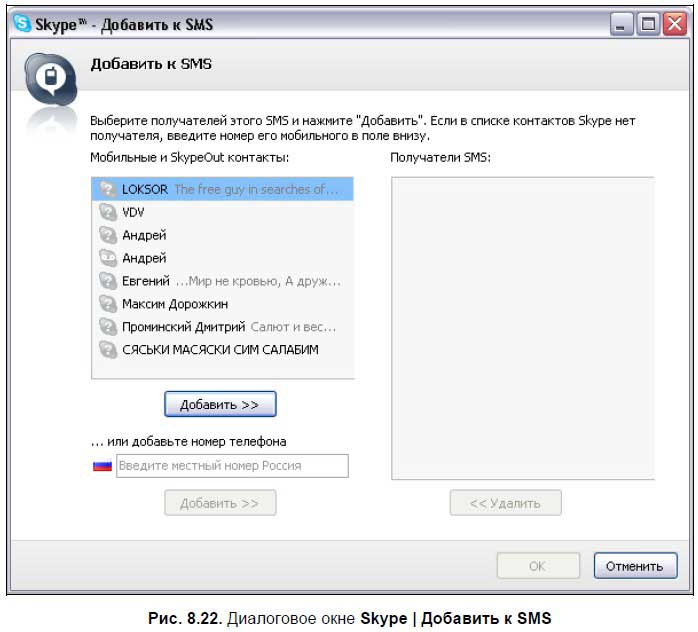
Каждое SMS‑сообщение можно отправить сразу нескольким абонентам. Для этого достаточно выбрать но
...
Читать дальше »
/////////////////////////////////////////////////////////////////////////////////////////////////////////////////////////////////////////////////////////////////////////////////////////////////////////////////////////////////
Как загружать и устанавливать панель инструментов Skype Office, рассказано в Главе 3.
Панель инструментов Skype Office предназначена для набора телефонных номеров и Skype‑имен из файлов, открытых в MS Word, Excel или PowerPoint; отслеживания сетевого статуса авторов открытых документов; отправки файлов документов, электронных таблиц и презентаций другим абонентам Skype; отображения телефонных номеров в качестве ссылок, которые можно набрать прямо из документа.
После установки панели инструментов необходимо задать ее настройки. Это можно сделать в любой из программ Microsoft Word, Excel, PowerPoint. Настройки, заданные в одной программе, например в Microsoft Word, автоматически сохраняются для программ Microsoft Excel и PowerPoint.
Чтобы вызвать окно настроек, щелкните на треугольничке панели инструментов Skype Office и выберите команду Настройки либо Options , если интерфейс панели инструментов еще не локализован (рис. 8.16)
...
Читать дальше »
/////////////////////////////////////////////////////////////////////////////////////////////////////////////////////////////////////////////////////////////////////////////////////////////////////////////////////////////////
Использование доступа к записной книжке Outlook обеспечивает простоту набора обычных телефонных номеров (рис. 8.6).
Skype дает возможность просматривать содержание записной книжки Microsoft Outlook и быстро набирать хранящиеся в ней номера обычных и мобильных телефонов прямо из Skype при помощи SkypeOut.
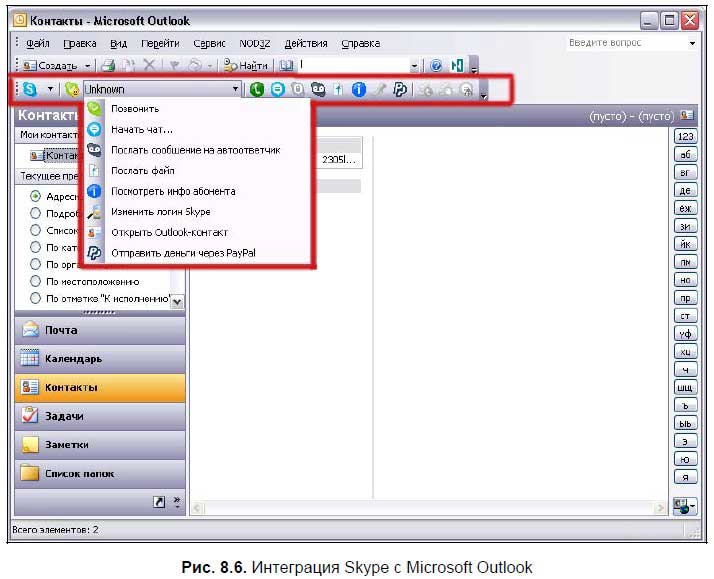
Доступ к данным Outlook позволяет:
□ звонить тем из ваших друзей и близких, кто пока еще не пользуется Skype;
□ хранить данные всех ваших записных книжек в одном месте, независимо от того, используют ваши абоненты Skype или нет.
Как загружать и устанавливать панель инструментов Skype Email, рассказано в Главе 3. При установке программы вы должны разрешить программе Skype использовать ее в программе Microsoft Outlook в виде компоненты Skype Email.
В этом случае при запуске программы Microsoft Outlook появляется диалоговое окно для
...
Читать дальше »
/////////////////////////////////////////////////////////////////////////////////////////////////////////////////////////////////////////////////////////////////////////////////////////////////////////////////////////////////
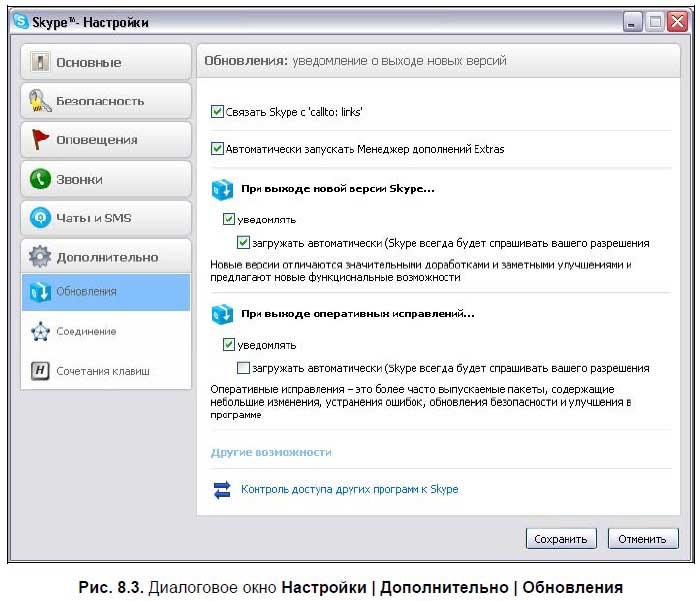
К дополнительным настройкам относятся Обновления, Соединение, Сочетания клавиш.
Обновления включают в себя уведомление о выходе новых версий (рис. 8.3). Новые версии отличаются значительными доработками и заметными улучшениями и предлагают новые функциональные возможности. При выходе оперативных исправлений они будут загружаться либо автоматически, либо Skype пришлет уведомление об этом. Оперативные исправления – это более часто выпускаемые пакеты, содержащие небольшие изменения, устранения ошибок, обновления безопасности и улучшения в программе.
Раздел Соединение регулирует настройки Skype с Интернетом, указывает номера используемых портов, показывает техническую информацию звонка, использование канала Skype (рис. 8.4). В настройках можно установить флажок в поле, регулирующем разрешение Skype менять параметры файрволов.
 ...
Читать дальше »
...
Читать дальше »
/////////////////////////////////////////////////////////////////////////////////////////////////////////////////////////////////////////////////////////////////////////////////////////////////////////////////////////////////
Пункт меню Чаты и SMS имеет три раздела: Настройка чата, Визуальное оформление и Настройка SMS . На рис. 8.1 показано диалоговое окно Настройки | Чаты и SMS | Визуальное оформление .
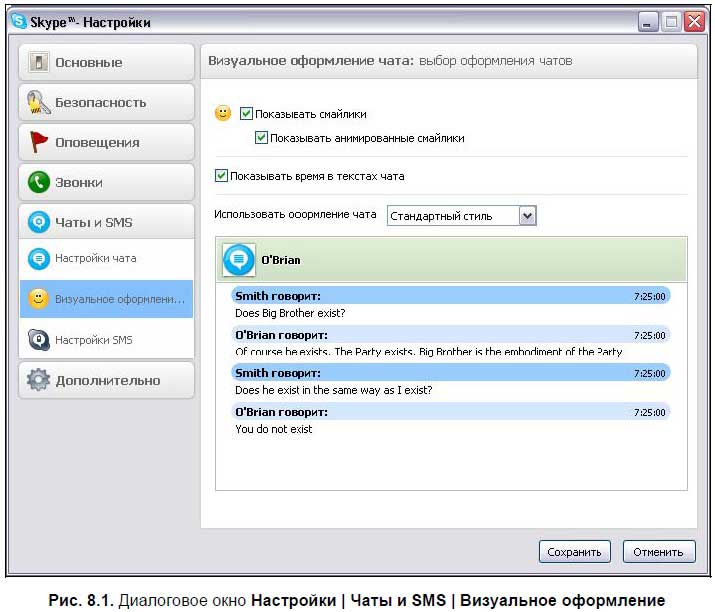
В этом диалоговом окне можно задать показ смайликов (в том числе и анимированных), показ времени в текстах чата, а также выбрать стиль оформления чата.
Настройки SMS‑сообщений
Программа Skype позволяет прямо из нее отправлять текстовые сообщения. Это простой способ отправить текстовые сообщения тем, кому не сидится за компьютером. При отправке SMS можно выполнить дополнительные настройки программы Skype (рис. 8.2). Набрать сообщение SMS прямо с клавиатуры очень просто. Отправка SMS из программы Skype стоит дешево. Чтобы заплатить за SMS, достаточно иметь деньги на своем счете Skype. Можно послать SMS‑сообщение в таком виде, что оно будет выглядеть т
...
Читать дальше »
/////////////////////////////////////////////////////////////////////////////////////////////////////////////////////////////////////////////////////////////////////////////////////////////////////////////////////////////////
Безопасность Skype обеспечивается тем, что в подключении участвуют только абоненты, а не центральный сервер.
Информационный центр безопасности Skype постоянно занимается проблемой безопасности данных. Программное обеспечение Skype защищает личные данные и взаимодействует с антивирусными программами и другими средствами обеспечения безопасности.
Работая в сети, можно столкнуться с проблемами, поэтому необходимо защитить свой компьютер и безопасно использовать Интернет. Вы должны внимательно относиться к передаваемой в сети информации, обеспечить сохранность личных данных и своего пароля.
Безопасное осуществление платежей
Пользователю Skype необходимо знать о том, как безопасно вносить плату за услуги через Интернет, избегая распространенных ошибок и не допуская попадания личных данных в руки мошенников.
Обеспечение безопасности данных и защита компьютеров являются совместными обязанностями пользователей и производителей программного обес
...
Читать дальше »
/////////////////////////////////////////////////////////////////////////////////////////////////////////////////////////////////////////////////////////////////////////////////////////////////////////////////////////////////
/////////////////////////////////////////////////////////////////////////////////////////////////////////////////////////////////////////////////////////////////////////////////////////////////////////////////////////////////
Среди расширенных возможностей программы Skype можно выделить следующие: настройка показа данных об абоненте в зависимости от привилегий других пользователей, резервное копирование списка контактов, редактор заблокированных контактов и другие возможности.
Менеджер дополнений Extras содержит ссылки на программы разных тематических направлений, причем как платных, так и бесплатных.
Рассмотрено, как управлять собственным счетом, производить оплату услуг.
Показано, как заработать собственные деньги при помощи сервиса Skype Prime Beta. /////////////////////////////////////////////////////////////////////////////////////////////////////////////////////////////////////////////////////////////////////////////////////////////////////////////////////////////////
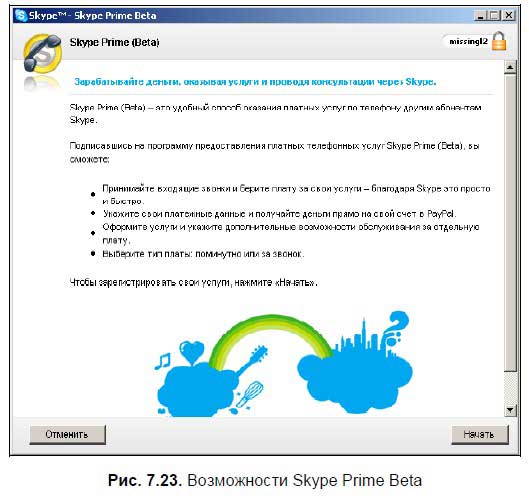
Оказывается, в Skype можно не только пользоваться платными услугами, но и зарабатывать самим! Для этого предназначен сервис Skype Prime Beta. Он заключается в предоставлении платных услуг другим абонентам Skype.
Для подписки на программу Skype Prime Beta выполните следующие действия:
1. Выполните команду основного меню программы Счет | Зарабатывайте деньги со Skype Prime Beta… В открывшемся окне содержится информация о данном сервисе и способе подписки (рис. 7.23). Для регистрации своей услуги нажмите кнопку Начать .
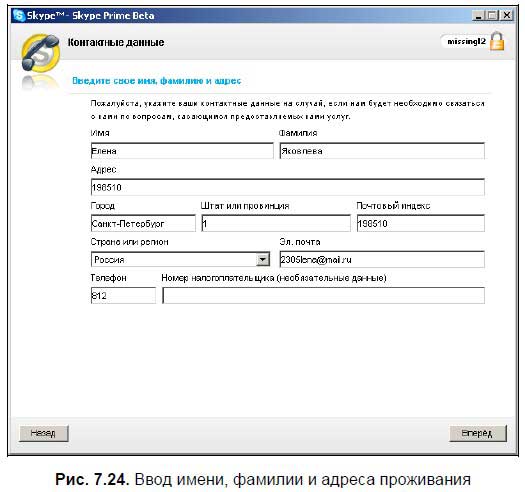
2. В новом окне (рис. 7.24) укажите ваши контактные данные, чтобы администрация Skype могла с вами связаться. Нажмите кнопку Вперед .
3. В следующем окне (рис. 7.25) введите платежные детали. Адрес электронной почты должен быть зар
...
Читать дальше »
/////////////////////////////////////////////////////////////////////////////////////////////////////////////////////////////////////////////////////////////////////////////////////////////////////////////////////////////////

Если абонент занят, не может говорить по телефону или его просто нет в сети, голосовая почта Skype Voicemail сделает для него все, что нужно. В число услуг входят:
□ запись сообщений в отсутствие абонента;
□ бесплатное прослушивание записей на автоответчике из любой точки мира;
□ запись личных приветствий;
□ хранение сообщений и доступ к архиву.
Стоимость подписки на голосовую почту Skype Voicemail составляет 5 евро на 3 месяца и 15 евро на 12 месяцев. /////////////////////////////////////////////////////////////////////////////////////////////////////////////////////////////////////////////////////////////////////////////////////////////////////////////////////////////////
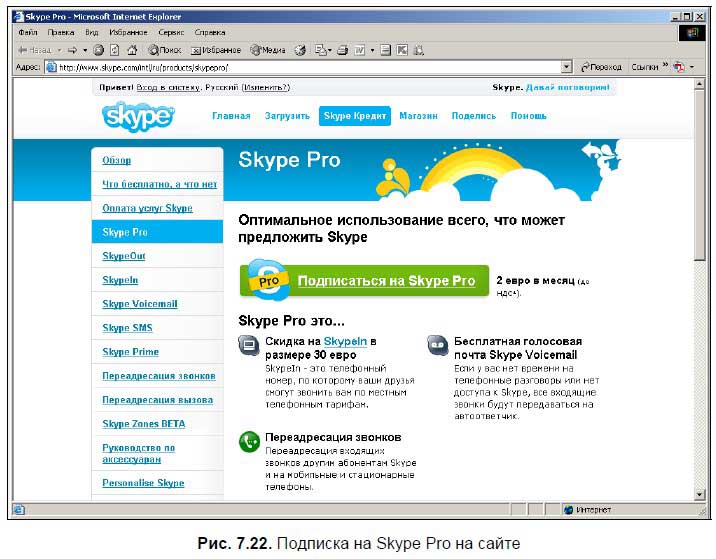
Тарифный план Skype Pro – это 2 евро в месяц (без НДС). Тем, кто оплатил тарифный план Skype Pro, предоставляются следующие услуги:
□ скидка на SkypeIn в размере 30 евро;
□ бесплатная голосовая почта Skype Voicemail;
□ переадресация звонков;
□ дополнительные возможности (запись разговоров, совместное использование рабочего стола, новые мелодии звонков и значки настроения).
Чтобы подписаться на услуги Skype Pro – набор недорогих платных услуг, выберите команду основного меню программы Skype Счет | Skype Pro .

Откроется следующая веб‑страница (рис. 7.22), которая имеет адрес http://www. skype. com/intl/en/allfeatures/skypepro/. Русскоязычная страница находится по адресу http://www. skype. com/intl/ru/products/skypepro/.
Нажмите кн
...
Читать дальше »
/////////////////////////////////////////////////////////////////////////////////////////////////////////////////////////////////////////////////////////////////////////////////////////////////////////////////////////////////
Обзор цен по платным услугам Skype представлен на сайте программы по адресу http://www. skype. com/intl/en/prices/. Также осуществлять оплату можно через основное меню Счет программы Skype.
Открытие счета
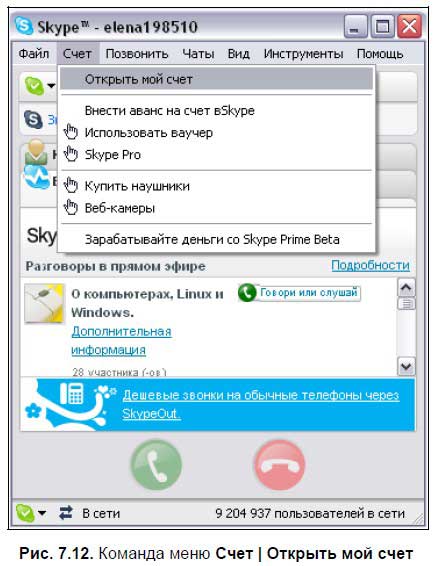
Чтобы открыть свой собственный счет в Skype, воспользуйтесь командой Счет | Открыть мой счет (рис. 7.12).
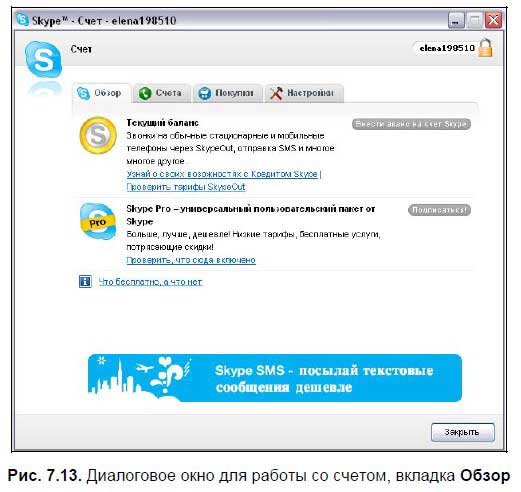
Откроется диалоговое окно для работы со счетом, содержащее следующие вкладки:
□ Обзор – включает информацию о текущем балансе и о предложении Skype Pro. Щелкнув ссылки, можно получить более подробную информацию об услугах (рис. 7.13);
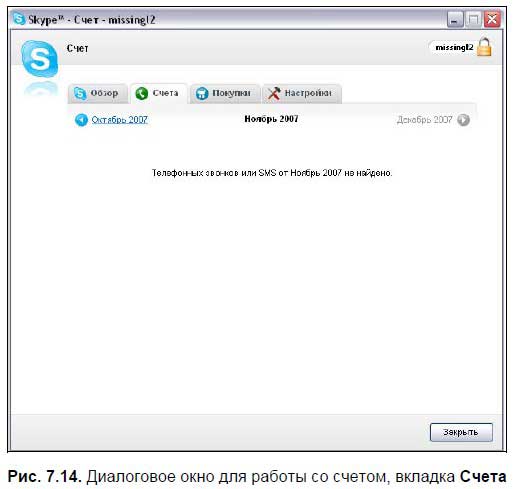
□ Счета – включает информацию о телефонных звонках и SMS‑сообщения по месяцам, предварительно нужно ввести пароль для доступа (рис. 7.14);
 ...
Читать дальше »
...
Читать дальше »
/////////////////////////////////////////////////////////////////////////////////////////////////////////////////////////////////////////////////////////////////////////////////////////////////////////////////////////////////

SkypeIn – это услуга, противоположная услуге SkypeOut. Она предоставляет номер, по которому вам можно звонить с обычных телефонов по цене местных звонков.
При этом:
□ друзья, родные и коллеги могут позвонить вам на Skype с любого телефона;
□ и это будет стоить им столько же, сколько обычный городской звонок;
□ им даже не понадобится Skype;
□ ваш номер SkypeIn найдет вас, где бы вы ни были;
□ вы сможете принимать звонки, когда вы в сети, или переадресовывать их на другой мобильный или стационарный телефон;
□ вы можете приобрести до 10 номеров SkypeIn в 14 различных регионах по всему миру.
Услуга SkypeIn стоит 15 евро на 3 месяца и 50 евро на 12 месяцев.
Выбрать и оплатить номер SkypeIn можно из программы Skype, установленной на компьютере, или в разделе вашего счета на веб‑сайте Skype. Др
...
Читать дальше »
/////////////////////////////////////////////////////////////////////////////////////////////////////////////////////////////////////////////////////////////////////////////////////////////////////////////////////////////////

Для тех, кто пытается разобраться, как оплачивать такие услуги Skype, как звонки на обычные телефоны, отправка SMS‑сообщений, подписка на телефонный номер и др., ниже перечислены все возможные способы.
Имеются различные варианты внесения платежей. Следует заметить, что неиспользованные средства остаются на счете в течение 180 дней после последнего звонка через SkypeOut. Безопасно пополнить денежный баланс Skype Credit можно с помощью пластиковых карт Diners, MasterCard или Visa.
Оплата услуг Skype кредитной картой Diners, MasterCard или Visa очень удобна. При этом не понадобится открывать еще один счет: Bibit Global Services, партнер Skype по обработке платежей, сделает все необходимое за вас. Bibit принимает платежи в основных валютах, поддерживаемых Skype. Все услуги Bibit Global Services предоставляются бесплатно.
Комиссионный сбор за перевод платежей не взимается. Все усл
...
Читать дальше »
/////////////////////////////////////////////////////////////////////////////////////////////////////////////////////////////////////////////////////////////////////////////////////////////////////////////////////////////////
Чтобы иметь возможность совершать звонки, вам необходимо внести средства на счет Skype – минимальная сумма составляет всего 10 евро. Ознакомьтесь с новейшими тарифами на звонки в вашей стране и узнайте, сколько вы можете сэкономить, используя SkypeOut.
Тарифы SkypeOut

Для Skype совершенно Не важно, откуда вы звоните, важно только, Куда вы звоните. Звонок из Лондона приятелю, который сидит за соседним столиком интернет‑кафе, будет стоить вам столько же, сколько звонок из Пекина приятелю, находящемуся в Париже. При выполнении любых звонков через SkypeOut взимается плата за соединение в размере 0,039 евро.
Тариф «SkypeOut Global»: 1,7 евроцента в минуту
Сейчас 1,7 евроцента равняется примерно 2,3 цента США или 1,2 пенса.
Для самых популярных городов и стран корпорация Skype Technologies S. A установила единый тариф «SkypeOut Global». Это так
...
Читать дальше »
/////////////////////////////////////////////////////////////////////////////////////////////////////////////////////////////////////////////////////////////////////////////////////////////////////////////////////////////////
Так как заказ дополнительных услуг является платным, то необходимо быть внимательными при вводе личных данных, номеров карт и другой информации. Что касается совершения финансовых операций и взаиморасчетов, а также правил предоставления платных услуг компания Skype разработала специальные Условия обслуживания, которые приведены на русском языке по адресу http://www. skype. com/intl/ru/company/legal/terms/tos_voip. html либо на английском языке по адресу http://www. skype. com/intl/en/legal/terms/voip/.
При заказе платных услуг вы заключаете договор с компанией Skype Communications S. a.r. l., расположенной по адресу: Люксембург L‑2240, улица Нотр‑Дам, дом 15 (15, rue Notre Dame, L‑2240 Luxembourg, Luxembourg) и предоставляющей SkypeOut, SkypeIn, Voicemail, Skypecast и другие продукты Skype. /////////////////////////////////////////////////////////////////////////////////////////////////////////////////////////////////////////////////////////////////////////////////////////////////////////////////////////////////
Skype предлагает бесплатно или за небольшую плату дополнительные программы для работы с видео.
Список программ содержит Менеджер дополнений Extras для Skype™ , который можно вызвать с помощью команды основного меню программы Skype Инструменты | Доп. возможности | Загрузить дополнения Extras (рис. 7.7).
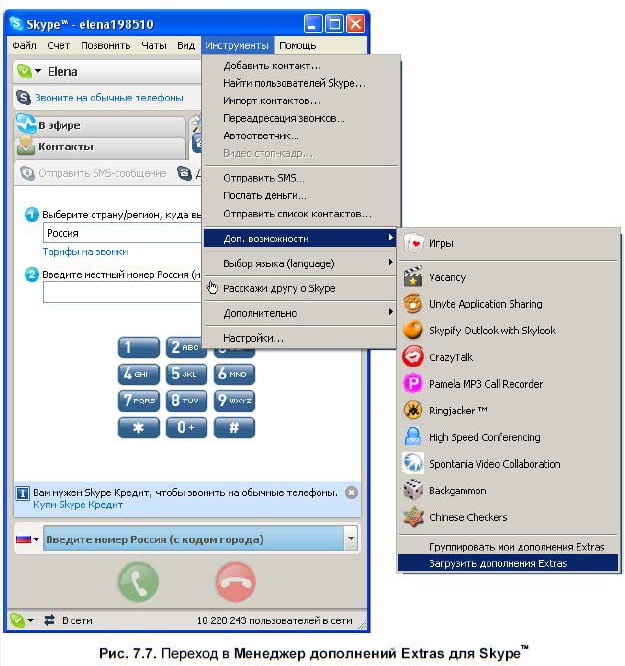
Откроется диалоговое окно Менеджера со вкладками, содержащими ссылки на программы (рис. 7.8).
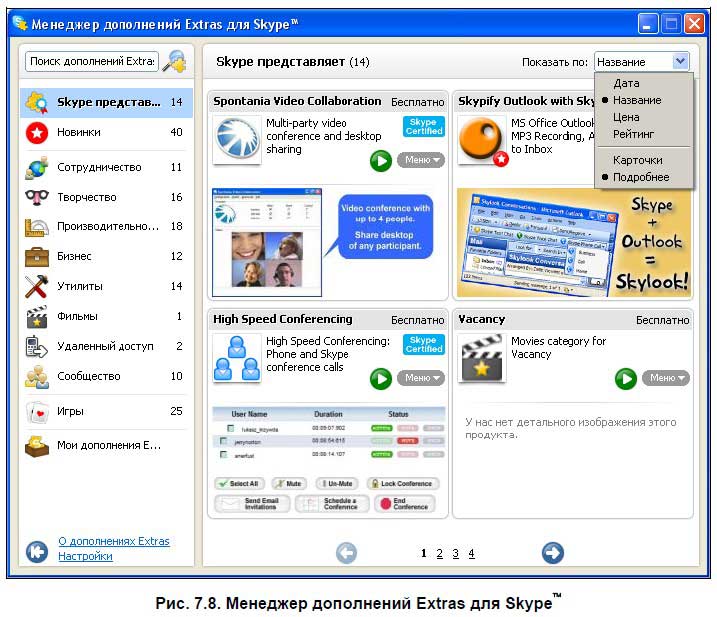
Диалоговое окно содержит следующие вкладки:
□ Skype представляет – ряд программ и игр, рекомендованных Skype;
□ Новинки – программы и игры, вышедшие в текущем месяце;
□ Сотрудничество – программы для проведения конференций, в том числе видеоконференций, работы с документами, файлами;
□ Творчество – прог
...
Читать дальше »
/////////////////////////////////////////////////////////////////////////////////////////////////////////////////////////////////////////////////////////////////////////////////////////////////////////////////////////////////
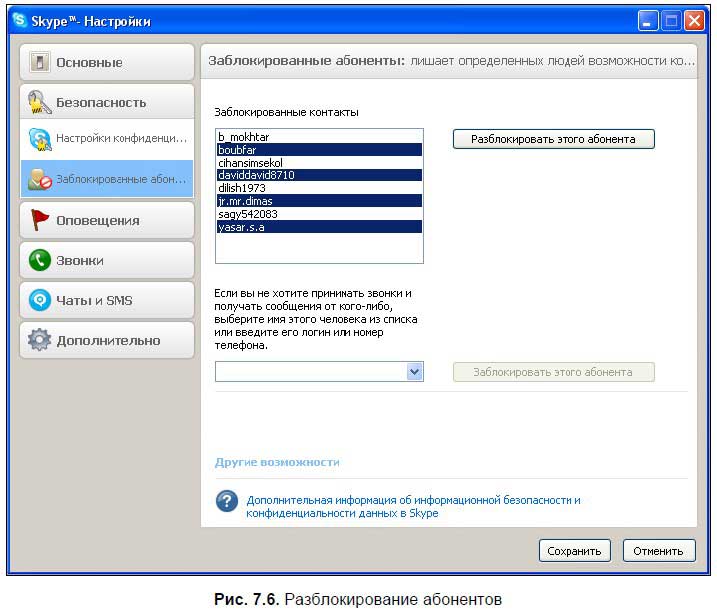
Контакты, которые вы заблокировали, но не удалили из списка контактов, можно восстановить.
Для этого откройте диалоговое окно Инструменты | Настройки… , вкладка Безопасность , подвкладка Заблокированные абоненты , либо воспользуйтесь командой меню Инструменты | Дополнительно | Редактор заблокированных контактов…
В поле Заблокированные контакты (рис. 7.6) выделите контакты, которые вы хотите разблокировать, и нажмите кнопку Разблокировать этого абонента . Контакты будут разблокированы и восстановлены в списке контактов, при условии, что во время проведения блокировки контакты не были удалены насовсем.
/////////////////////////////////////////////////////////////////////////////////////////////////////////////////////////////////////////////////////////////////////////////////////////////////////////////////////////////////
Для восстановления утерянных контактов понадобится файл‑копия списка контактов с расширением vcf.
Выполните команду меню Инструменты | Дополнительно | Восстановить контакты с помощью файла… и в диалоговом окне укажите файл‑копию. Нажмите кнопку Открыть . Контакты будут восстановлены.
Если вы будете восстанавливать контакты в режиме другого абонента, то абонентам, чьи контакты восстановлены, будет послано сообщение с предложением добавить вас в список контактов. /////////////////////////////////////////////////////////////////////////////////////////////////////////////////////////////////////////////////////////////////////////////////////////////////////////////////////////////////
С созданным файлом‑копией списка контактов можно работать и редактировать в нем данные.
Контактные данные могут быть добавлены в адресную книгу следующим образом:
1. Дважды щелкните на пиктограмме файла‑копии списка контактов с расширением vcf.
2. Откроется диалоговое окно данных первого контакта в списке (рис. 7.4).
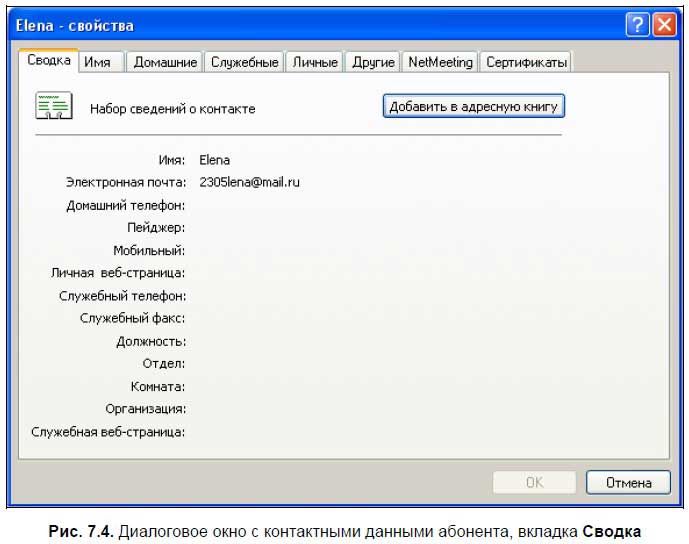
Диалоговое окно содержит следующие вкладки:
□ Сводка – набор сведений о контакте;
□ Имя – имя и адрес электронной почты;
□ Домашние – адрес проживания, телефоны;
□ Служебные – место работы, должность, служебные телефоны;
□ Личные – данные о супруге, детях, дне рождения;
□ Другие – дополнительные сведения о контакте;
□ NetMeeting – сведения для проведения конференции с участием дан
...
Читать дальше »
/////////////////////////////////////////////////////////////////////////////////////////////////////////////////////////////////////////////////////////////////////////////////////////////////////////////////////////////////
Список контактов, который представлен на вкладке Контакты окна программы Skype, является ценной информацией. Это данные о ваших друзьях, которых вы нашли с помощью функции поиска, о тех, с кем вы познакомились в Skypecast, а может быть, и тех, кого вам порекомендовали для общения ваши знакомые.
Для защиты от случайной пропажи или удаления списка контактов лучше создать запасную копию списка.
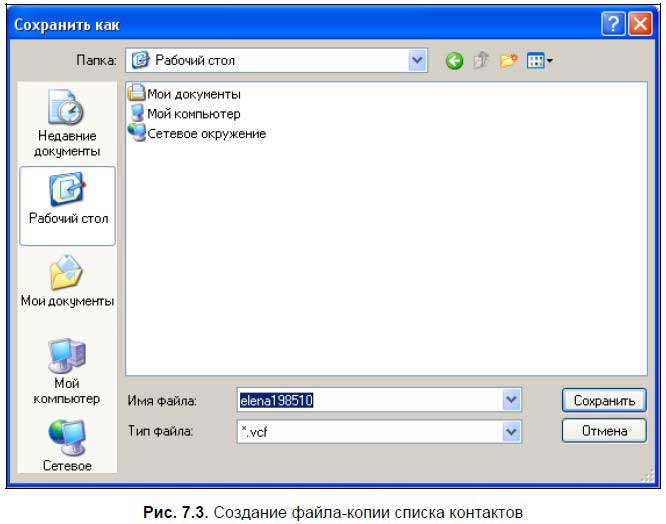
Для этого выберите команду основного меню программы Инструменты | Дополнительно | Создать файл запасной копии списка контактов (рис. 7.2).
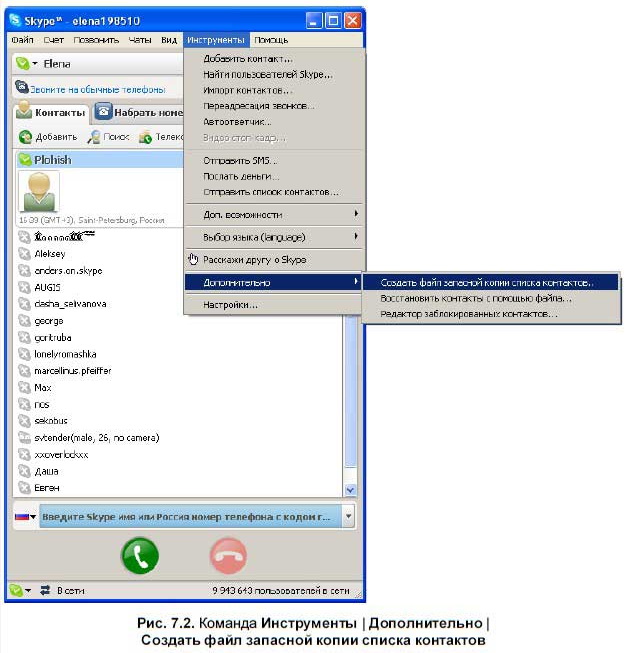
В открывшемся окне Сохранить как (рис. 7.3) укажите место сохранения файла и его имя. Файл списка контактов имеет расширение vcf. Нажмите кнопку Сохранить .
Файл может иметь следующие пиктограммы:
 ...
Читать дальше »
...
Читать дальше »
/////////////////////////////////////////////////////////////////////////////////////////////////////////////////////////////////////////////////////////////////////////////////////////////////////////////////////////////////
В программе Skype информация, которую вы вводите о себе, разделена на 3 категории:
□ информация, доступная всем пользователям Skype;
□ информация, доступная только вашим друзьям (то есть тем людям, чьи контактные данные вы добавили в список контактов);
□ личная информация, доступная только администраторам программы Skype, также она используется для поиска ваших контактных данных.
Диалоговое окно редактирования личных данных вызывается с помощью команды основного меню программы Skype Файл | Редактировать мои данные… (рис. 7.1).
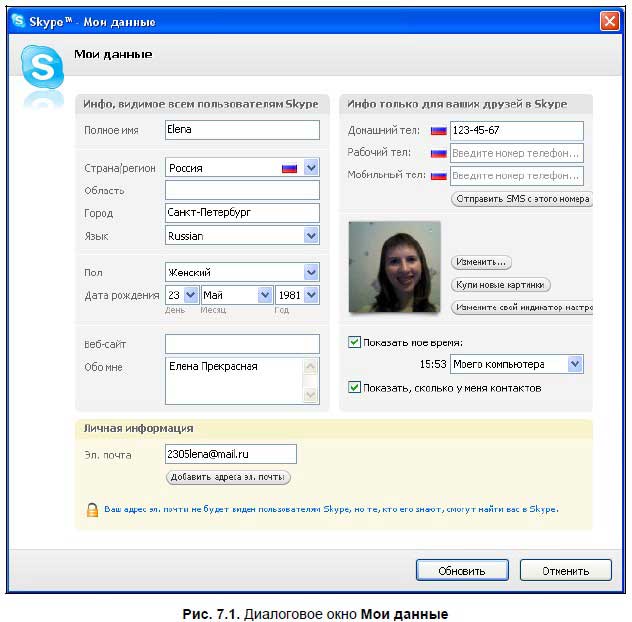
При заполнении контактной информации будьте внимательны, разграничьте информацию в зависимости от типа пользователей. Например, в поле Инфо, видимое всем пользователям Skype лучше не указывать свои контактные телефоны, адреса. Эти данные можно поместить в поле Инфо только для ваших друзей в Skype
...
Читать дальше »
/////////////////////////////////////////////////////////////////////////////////////////////////////////////////////////////////////////////////////////////////////////////////////////////////////////////////////////////////
/////////////////////////////////////////////////////////////////////////////////////////////////////////////////////////////////////////////////////////////////////////////////////////////////////////////////////////////////
В данной главе рассмотрены бесплатные возможности программы Skype.
Программа функционирует на многих языках и поэтому допускает выбор языка. Имеются пиктограммы состояния Skype.
Рассмотрена работа в чате: запуск чата, использование чата, меню команд в окне чата.
Каждое сообщение может быть оформлено: можно добавить смайлик, изменить шрифт сообщения. Можно задать тему чата, выбрать картинки чата, использовать уведомления, поиск и чаты в «закладках», приглашать в чат других абонентов. В программе Skype есть возможность вести историю чата, то есть запоминать сообщения в чате. Рассказано, что такое открытый чат. Рассказано о бесплатных телеконференциях с участниками чата.
Программа Skype имеет большие возможности по работе с файлами: их можно передавать и принимать, пересылать и принимать файлы из чата, пересылать файлы из Проводника, из главного окна программы, пересылать файлы нескольким абонентам и во время разговора.
Особое внимание уделе
...
Читать дальше »
/////////////////////////////////////////////////////////////////////////////////////////////////////////////////////////////////////////////////////////////////////////////////////////////////////////////////////////////////
В программе Skype можно управлять контактными данными абонентов, а именно отправлять список абонентов другим людям и импортировать данные абонентов из адресной книги.
Отправка списка абонентов
Обмениваться контактными данными очень удобно в программе Skype. Для чего может понадобиться отправить список абонентов? Чтобы вашим друзьям и родственникам не тратить время на поиск абонентов, чтобы иметь все контактные данные при разных собственных учетных записях.
Чтобы отправить информацию об одном или нескольких абонентах, выполните следующие действия:
1. Выделите строку абонента на вкладке Контакты главного окна программы Skype, которому будут отправлены контактные данные.
2. Выполните команду основного меню программы Инструменты | Отправить список контактов… Либо воспользуйтесь командой контекстного меню Отправить контакты:

Ще
...
Читать дальше »
/////////////////////////////////////////////////////////////////////////////////////////////////////////////////////////////////////////////////////////////////////////////////////////////////////////////////////////////////
Телеконференции – это возможность общения сразу нескольких пользователей Skype (до 10 человек). Так просто выбрать абонентов и начать конференц‑звонок.
Во время конференции желательно не говорить всем сразу одновременно, а соблюдать очередь. Телеконференция – это обычный разговор в компании, только здесь вы разговариваете и слышите друг друга через Skype, микрофон и наушники.
Для осуществления конференц‑звонка выполните следующие действия:
1. Выделите строки контактов абонентов на вкладке Контакты главного окна программы Skype, которым вы собираетесь позвонить (рис. 6.55).
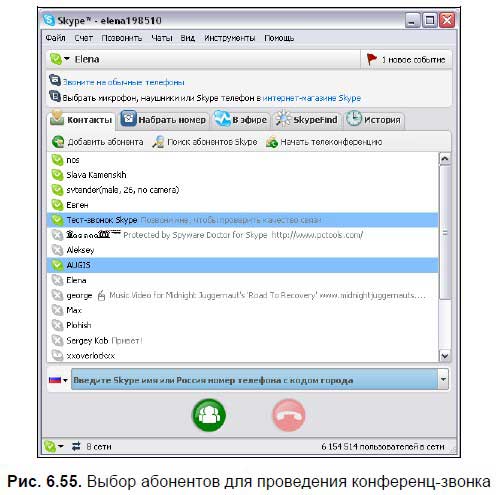
2. Нажмите кнопку Начать конференц‑звонок:

Начнется вызов выбранных абонентов.
3. На вкладке Конференция будет видно, до кого из участников удалось до
...
Читать дальше »
/////////////////////////////////////////////////////////////////////////////////////////////////////////////////////////////////////////////////////////////////////////////////////////////////////////////////////////////////
В публичном чате могут одновременно участвовать до 100 человек, находящихся в разных точках планеты. Модератором Skypecast является его организатор, он может вести дискуссию, контролировать разговор, отключать пользователей от Skypecast в случае их некорректного поведения.
Так как Skypecast не может проконтролировать идентичность всех пользователей, то вам следует обратить внимание, какие данные занесены в ваш информационный раздел, доступный каждому участнику разговора Skypecast. Не указывайте точный адрес, номера телефонов и номера кредитных карт. Будьте осторожны!
Договор в целом
Для того чтобы стать участником Skypecast, а также создавать свои собственные разговоры в прямом эфире, необходимо соблюдать следующие положения, касающиеся использования сервиса Skypecast.
1. Вы должны понимать, что вы несете исключительную ответственность за содержание сказанного или отосланного.
2. Необходимо следить за тем, что говорят другие п
...
Читать дальше »
/////////////////////////////////////////////////////////////////////////////////////////////////////////////////////////////////////////////////////////////////////////////////////////////////////////////////////////////////
Иногда хочется поговорить с незнакомыми людьми о политике, музыке, компьютерах, спорте, выслушать чье‑то мнение, рассказать о себе. Для этого существуют групповые разговоры в прямом эфире.
Вы можете создать собственный групповой чат либо присоединиться к уже действующему разговору.
Разговоры, которые активны в данный момент, можно увидеть разделе Skypecast на вкладке окна программы Skype B эфире .
При переходе на вкладку В эфире начнется загрузка действующих чатов. Иногда возникает сообщение, что на сервере произошел сбой, и список доступных разговоров не отображается (рис. 6.44).
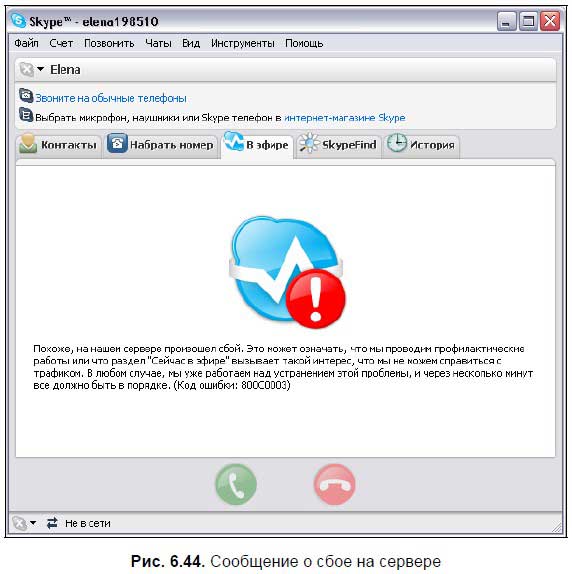
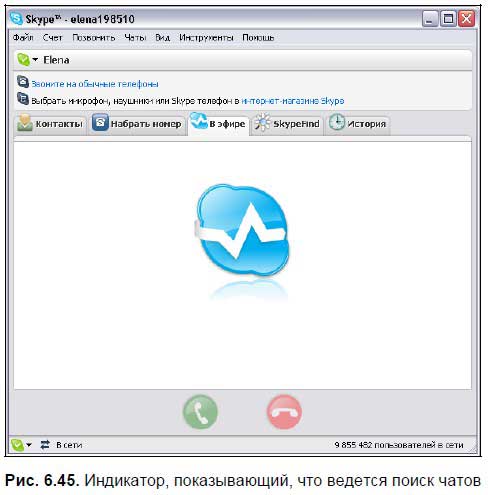
Проверьте, подключены ли вы к Интернету, находитесь ли в режиме «В сети». В процессе поиска чатов на вкладке В эфире появится соответствующий индикатор поиска (рис. 6.45).
 ...
Читать дальше »
...
Читать дальше »
/////////////////////////////////////////////////////////////////////////////////////////////////////////////////////////////////////////////////////////////////////////////////////////////////////////////////////////////////
С помощью программы Skype можно легко обмениваться файлами непосредственно во время разговора или чата или в любое другое время.
Отправка файла возможна одному или нескольким абонентам Skype. Очень интересно обмениваться фотографиями, музыкальными файлами, это разнообразит ваш чат или разговор.
Но, принимая файл от незнакомого человека, есть опасность получить вирус либо информацию непристойного характера, так как просмотреть содержимое файлов можно только после загрузки.
Обращайте внимание на расширение передаваемых файлов, оно может о многом сказать. Обязательно проверяйте на наличие вирусов файлы с расширениями exe, bat, cmd, vbs и другие исполняемые файлы.
Файлы с расширениями tif, jpg, bmp, psd безопасны, так как являются графическими.
Музыкальные файлы имеют расширения mp3, wma, wav, cda.
Если планируется передача нескольких файлов, целесообразно создать архив zip или rar.
Пересылка и прием файла из чата
...
Читать дальше »
/////////////////////////////////////////////////////////////////////////////////////////////////////////////////////////////////////////////////////////////////////////////////////////////////////////////////////////////////
Чат – бесплатная услуга программы Skype с большим количеством возможностей.
Для работы с чатами предназначена команда основного меню Чаты (рис. 6.3).
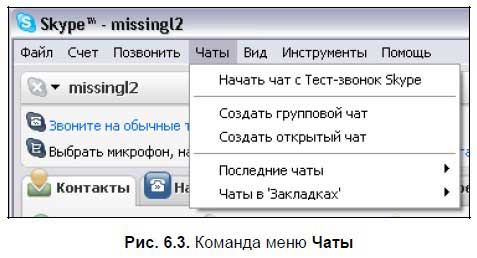
Команды Начать чат и Чаты в ’Закладках’ по умолчанию неактивны, они становятся доступными, когда выбран абонент.
В меню Чаты представлены не все команды по управлению чатами, часть команд доступна непосредственно в окне чата.
Запуск чата
В нашем примере в качестве абонента, которому мы напишем сообщение, выбран робот «Тест‑звонок Skype». Чтобы сообщение было доставлено сразу же после отправки, абонент должен находиться в сети.
Чтобы написать сообщение, выполните следующие действия:
1. Выделите строку абонента на вкладке Контакты , щелкните на строке правой кнопкой мыши и в контекстном меню выберите команду Начать чат… Также для запуска ча
...
Читать дальше »
/////////////////////////////////////////////////////////////////////////////////////////////////////////////////////////////////////////////////////////////////////////////////////////////////////////////////////////////////
С помощью пиктограмм состояния вы указываете другим абонентам свое присутствие и степень занятости. Возможны следующие варианты статуса:
В сети:

Skype Me™:

Нет на месте:

Недоступен:

Не беспокоить:

Невидимый:

Не в сети:

Также вы можете видеть текущий статус абонентов на вкладке Контакты. /////////////////////////////////////////////////////////////////////////////////////////////////////////////////////////////////////////////////////////////////////////////////////////////////////////////////////////////////
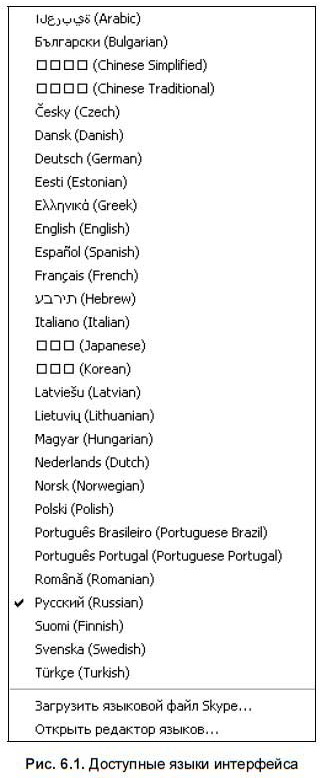
Для того чтобы выбрать или изменить существующий язык интерфейса, используется команда основного меню программы Skype Инструменты | Выбор языка (language) . В раскрывающемся списке данной команды (рис. 6.1) укажите язык, и тогда интерфейс программы будет преобразован.
Для изменения настроек интерфейса не обязательно быть «В сети».
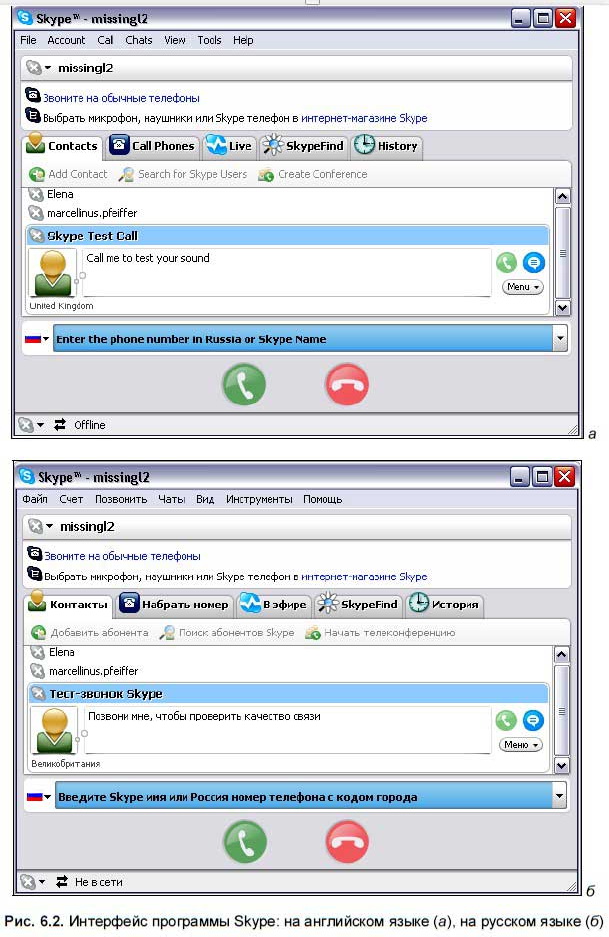
Примеры различных интерфейсов приведены на рис. 6.2.
/////////////////////////////////////////////////////////////////////////////////////////////////////////////////////////////////////////////////////////////////////////////////////////////////////////////////////////////////

Программа Skype предоставляет ряд замечательных возможностей, которые абсолютно бесплатны. Среди них можно выделить следующие:
□ настройка интерфейса программы на 29 языках;
□ возможность общения при помощи чата, группового чата;
□ тематические разговоры в SkypeCast;
□ проведение конференций;
□ управление контактами;
□ видеообщение.
Работе с видео посвящена Глава 9. А сейчас рассмотрим правила для работы с чатом, смену языка и другие вопросы, посвященные бесплатным возможностям программы Skype. /////////////////////////////////////////////////////////////////////////////////////////////////////////////////////////////////////////////////////////////////////////////////////////////////////////////////////////////////
Чтобы в программе Skype было приятно и безопасно работать, необходимо установить соответствующие настройки. В основном меню программы Инструменты | Настройки… можно задать общие настройки, настройки звука, видео, установить параметры безопасности, оповещений, звонков, чатов и SMS.
Чтобы показать свои эмоции, можно использовать пиктограммы настроения в чате, а для демонстрации своей индивидуальности – приложение Personalise Skype. /////////////////////////////////////////////////////////////////////////////////////////////////////////////////////////////////////////////////////////////////////////////////////////////////////////////////////////////////
Раздел Настройки | Звонки включает в себя разделы Переадресация звонков, Автоответчик, Настройки видео (рис. 5.13).
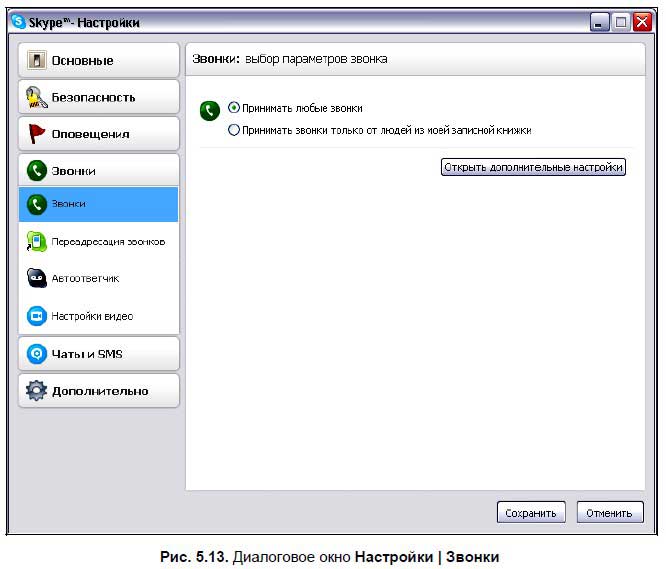
В диалоговом окне Настройки | Звонки с помощью переключателя можно выбрать вариант Принимать любые звонки или вариант Принимать звонки только от людей из моей записной книжки . Однако можно увеличить количество параметров настройки звонков, нажав кнопку Открыть дополнительные настройки . Появится диалоговое окно, представленное на рис. 5.14.
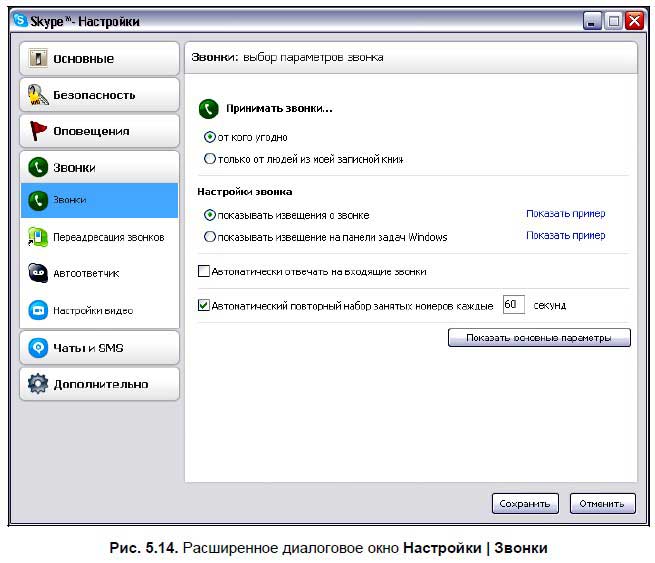
Настройка звонков очень похожа на настройку уведомления, но все‑таки создатели программы Skype выделили эти две темы в два разных раздела. При наличии звонка можно показывать извещение о звонке на панели Skype или на панели задач Windows. Если абонент, которому вы звоните, не отвечает на звонок, можно ус
...
Читать дальше »
/////////////////////////////////////////////////////////////////////////////////////////////////////////////////////////////////////////////////////////////////////////////////////////////////////////////////////////////////

Раздел Настройки | Оповещения включает в себя Настройки уведомления, Извещения и сообщения, Звуки.
Настройки уведомления
При выборе раздела Настройки | Настройки уведомления (рис. 5.10) появляется диалоговое окно, где можно выбрать метод, с помощью которого Skype будет показывать извещение о звонке.

Эта информация будет либо на панели Skype (рис. 5.11, А ), либо на панели задач Windows (рис. 5.11, Б),
Возможна настройка автоматического показа запроса личных контактных данных на панели (рис. 5.11, В ).
На панели задач Windows отображаются такие события, как вход в сеть, приглашение к участию в чате, уведомление о пересылке файла, о важнейшем событии – дне рождения, о запросе личных контактных данных, об оставленном сообщении
...
Читать дальше »
/////////////////////////////////////////////////////////////////////////////////////////////////////////////////////////////////////////////////////////////////////////////////////////////////////////////////////////////////
Настройки безопасности включают в себя два раздела: Настройки конфиденциальности (рис. 5.7) и Заблокированные абоненты (рис. 5.9).
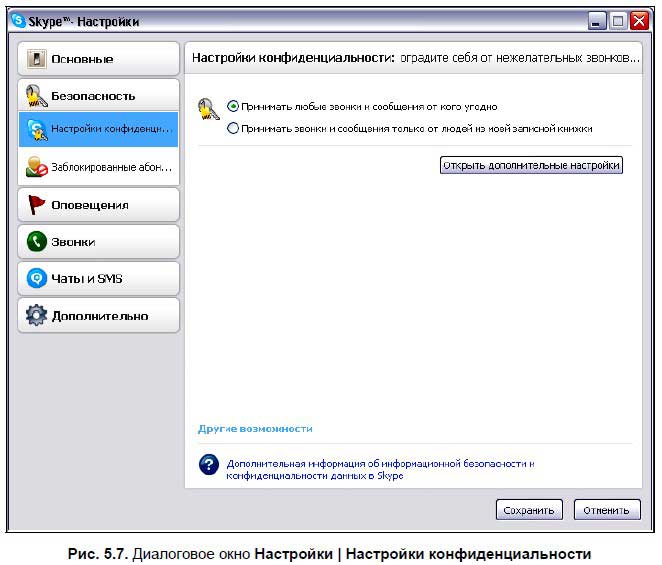
Настройки конфиденциальности позволяют оградить себя от нежелательных звонков. Можно выбрать переключателем либо вариант Принимать любые звонки и сообщения от кого угодно , либо вариант Принимать звонки и сообщения только от абонентов из личной записной книжки.
Если открыть дополнительные настройки, то диалоговое окно Настройки | Настройки конфиденциальности преобразуется к виду, представленному на рис. 5.8. Оно помогает более тщательно выполнить настройки по приему видео и принятию участия в чате.
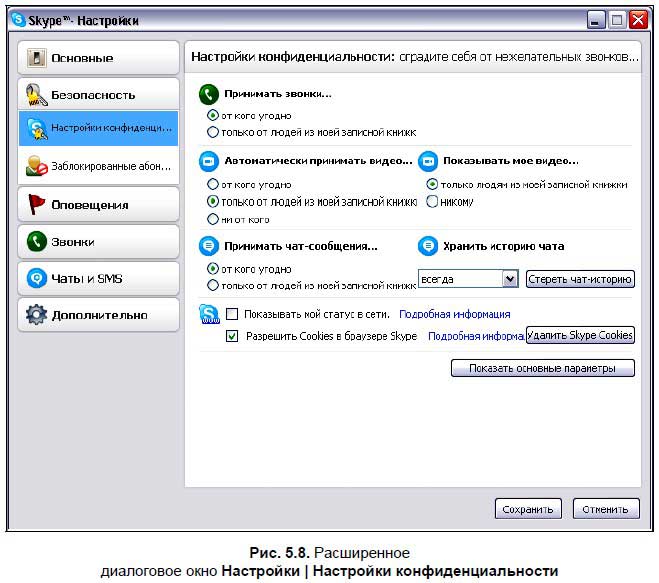
Находясь в чате, можно принимать чат‑сообщения либо от кого угодно, либо только от абонентов из личной записной книжки. Можно
...
Читать дальше »
/////////////////////////////////////////////////////////////////////////////////////////////////////////////////////////////////////////////////////////////////////////////////////////////////////////////////////////////////
Personalise Skype – это все, что вам нужно, чтобы показать миру свою неповторимую индивидуальность.
Представьте себе, что было бы, если бы кто‑то решал за вас, как вам одеваться и какую музыку слушать. Разве не было бы скучно, если бы мы все были одинаковыми?! Скорее всего, было бы! Поэтому разработчики Skype создали Personalise Skype, чтобы вы смогли показать миру, кто вы на самом деле.
Personalise Skype поможет вам создать свой собственный неповторимый Skype. Найдите себе мелодию, которая заставит вас улыбаться каждый раз, когда вам звонят друзья. Выберите фотографию, увидев которую все поймут, что вам плохо, и, может быть, кто‑то позвонит, чтобы подбодрить вас (рис. 5.6).
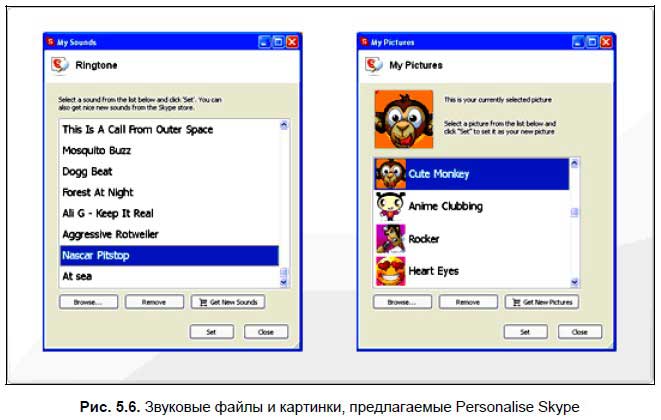
Чтобы воспользоваться Personalise Skype, необходимо:
□ загрузить самую последнюю версию Skype для Windows;
□ внести деньги на свой счет Skype;
□ в
...
Читать дальше »
/////////////////////////////////////////////////////////////////////////////////////////////////////////////////////////////////////////////////////////////////////////////////////////////////////////////////////////////////

Настройка видео относится к последней составляющей из основных настроек (рис. 5.5).
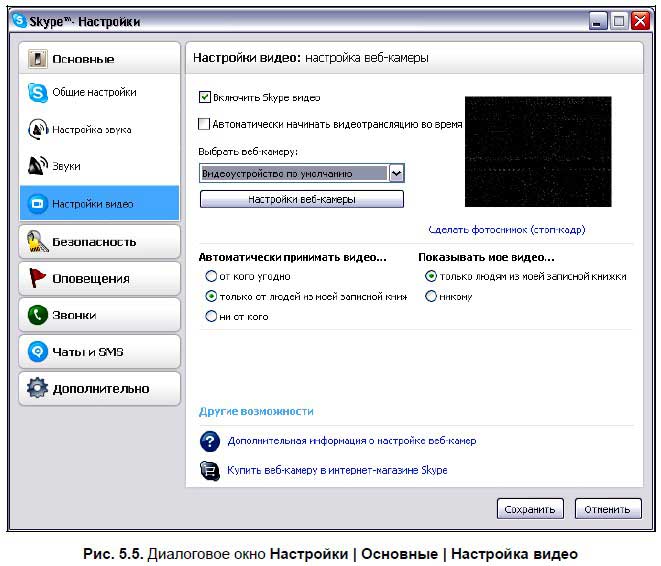
В этом диалоговом окне можно выбрать веб‑камеру (заданную по умолчанию или из других устройств), настроить параметры работы веб‑камеры (ее включение или автоматическое начало видеотрансляции во время звонков или нахождения в чате), задать условия автоматического приема видео (от кого угодно, ни от кого, только от абонентов из личной записной книжки), задать условия показа личного видео (никому, только абонентам из личной записной книжки). /////////////////////////////////////////////////////////////////////////////////////////////////////////////////////////////////////////////////////////////////////////////////////////////////////////////////////////////////

Настройку звука на своем компьютере можно производить в соответствующем диалоговом окне Настройки | Основные | Настройка звука (рис. 5.3), предварительно выбрав в левой части окна одноименную команду.
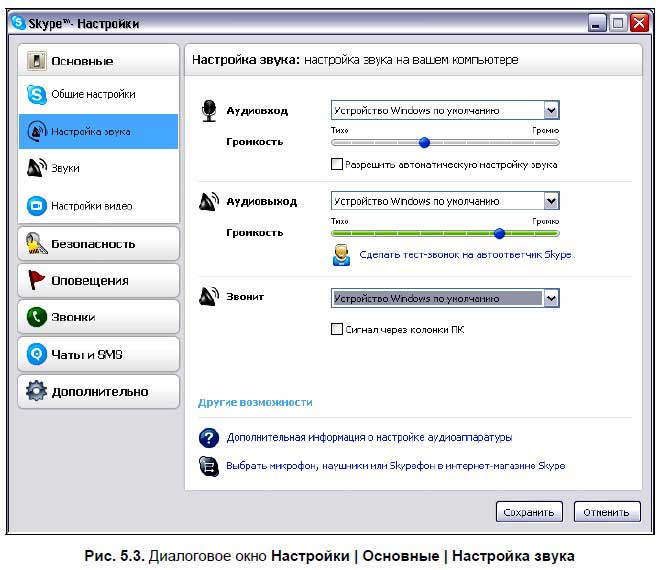
В этом окне видно, что можно регулировать громкость от значения «Тихо» до значения «Громко» с помощью круглого движка, размещенного на линейке Громкость . Причем такая регулировка возможна как для Аудиовхода :

Так и для Аудиовыхода :

Для конкретного устройства. Программа предлагает по умолчанию в качестве такого устройства: «Устройство Windows по умолчанию».
К другим возможностям при настройке звука относятся: Дополнит
...
Читать дальше »
/////////////////////////////////////////////////////////////////////////////////////////////////////////////////////////////////////////////////////////////////////////////////////////////////////////////////////////////////

Выбор языка
Прежде всего, общие настройки позволяют выбрать язык интерфейса. И очень приятно, что наряду с английским, немецким, польским, португальским, финским, шведским и другими языками, программа Skype может иметь интерфейс на русском языке.
Обработка двойного щелчка мыши
Возможна настройка Позвонить, Не Позвонить или Начать чат, Не начинать чат при двойном щелчке мышью на контакте или адресной строке, которая регулируется переключателем:

Показ контактных данных
Можно установить или сбросить флажок:

В форме с надписью Автоматически показывать запросы моих контактных данных.
Автоматическое изменение статуса
Установить время в минутах, по истечении которого вы
...
Читать дальше »
/////////////////////////////////////////////////////////////////////////////////////////////////////////////////////////////////////////////////////////////////////////////////////////////////////////////////////////////////

Основные настройки включают в себя Общие настройки (рис. 5.1), Настройка звука, Звуки, Настройка видео .
Кнопки сохранения и отмены
Во всех окнах Настройки в правом нижнем углу есть кнопка Сохранить и кнопка Отменить . С помощью этих кнопок можно либо сохранить заданные настройки, либо отменить их.
Пиктограммы настроения
Для того чтобы в чате можно было передать свои эмоции, придуманы значки настроения (рис. 5.2).
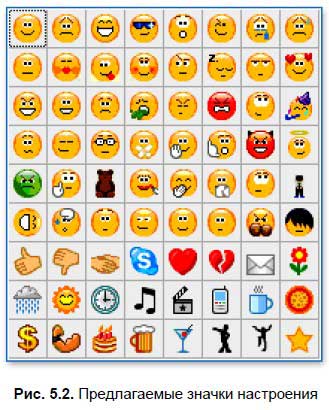
Известно, что когда человек покупает книгу, он прежде всего смотрит на обложку, где находится название книги, и на рисунок, украшающий обложку. Говорят, что картинка стоит тысячи слов. С помощью Skype в чат можно посылать значки настроения или небольшие картинки, чтобы выразить свои эмоции. Можно украсить свое сообщение улыбающейся
...
Читать дальше »
/////////////////////////////////////////////////////////////////////////////////////////////////////////////////////////////////////////////////////////////////////////////////////////////////////////////////////////////////

Каждый человек имеет свои привычки. И программа Skype уважительно относится к своим пользователям и их привычкам. Поэтому вызов команды Файл | Изменить режим в сети позволяет выбрать состояние Настроить переадресацию звонков, при активации которого появляется диалоговое окно Настройки . При выборе Настройки | Основные | Общие настройки появится диалоговое окно, представленное на рис. 5.1.
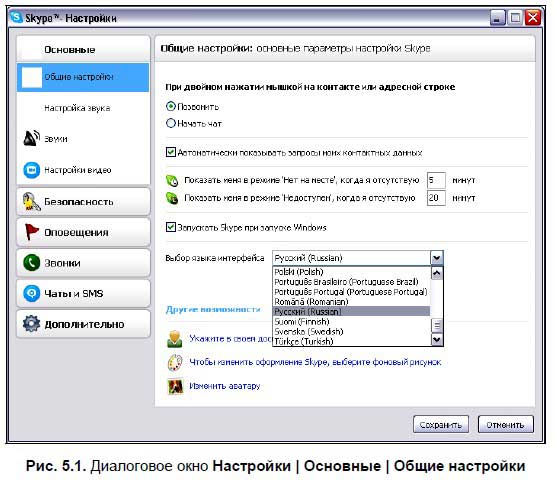
В левой части окна перечислены типы настроек. Настройки могут быть: Основные, Безопасность, Оповещения, Звонки, Чаты и SMS, Дополнительно . В правой части диалогового окна указываются параметры для каждой выбранной настройки. /////////////////////////////////////////////////////////////////////////////////////////////////////////////////////////////////////////////////////////////////////////////////////////////////////////////////////////////////
В данной главе мы обсудили, как зарегистрироваться, подключиться к сети Skype, проверить качество звонков и даже как разрекламировать информацию. Рекомендуется продумать содержание личных данных, подобрать фотографию в качестве аватара, описать свои интересы, чтобы вы легко могли найти друзей.
Блокирование абонентов осуществить очень легко, впрочем, как и разблокирование. Преимущество программы Skype заключается в том, что ваши собеседники могут находиться где угодно, в разных районах, городах, странах (а скоро и на разных планетах!), при этом, звоня пользователю в сети Skype, вы платите не за разговор, а только за интернет‑трафик, что, согласитесь, очень выгодно.
А такую услугу, как видеообщение, обычная телефонная связь вообще не предоставляет. Изменение статуса нахождения в сети Skype позволит вам сообщать всем друзьям и коллегам, что вы на месте, отошли ненадолго, недоступны, невидимы для других, не настроены на разговор. /////////////////////////////////////////////////////////////////////////////////////////////////////////////////////////////////////////////////////////////////////////////////////////////////////////////////////////////////
Внизу списка контактов расположена строка, позволяющая выбрать страну или регион, куда планируется осуществить звонок, при этом указан флаг страны и код с необходимым префиксом.
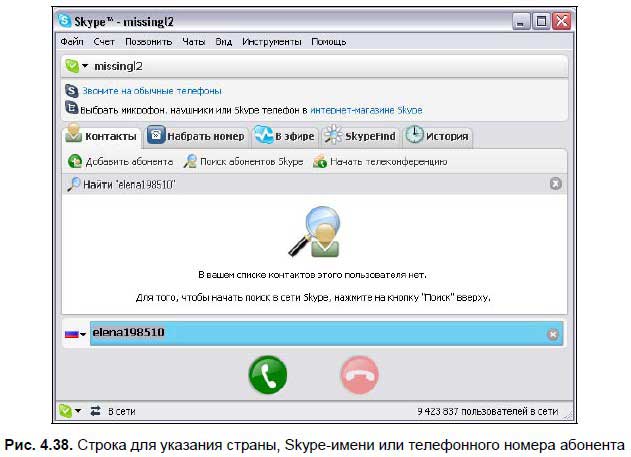
В текстовом поле (рис. 4.38) можно ввести Skype‑имя или номер телефона с кодом города и щелкнуть значок вызова абонента:

При этом автоматически будет происходить поиск абонента и его вызов. В нашем примере в качестве страны указана Россия, о чем свидетельствует флаг, но так как мы вызываем абонента Skype, используя только виртуальное Skype‑имя, а не действующий телефонный номер, то звонок будет абсолютно бесплатным!
Список стран, в которые можно звонить с помощью Skype, насчитывает 231 страну. /////////////////////////////////////////////////////////////////////////////////////////////////////////////////////////////////////////////////////////////////////////////////////////////////////////////////////////////////
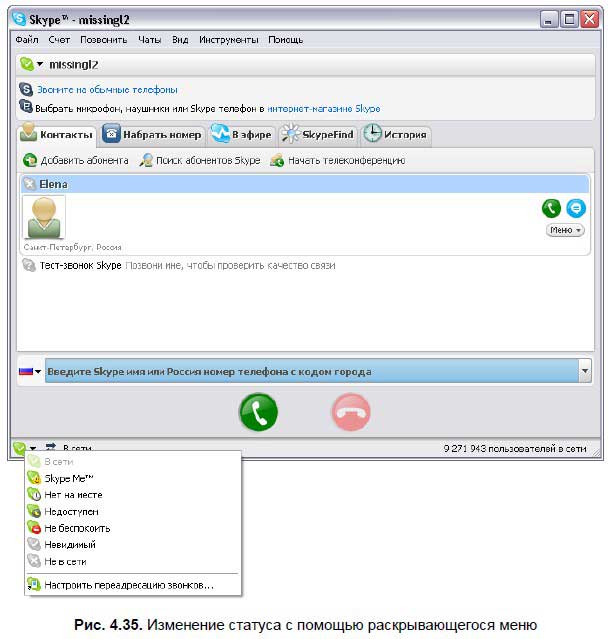
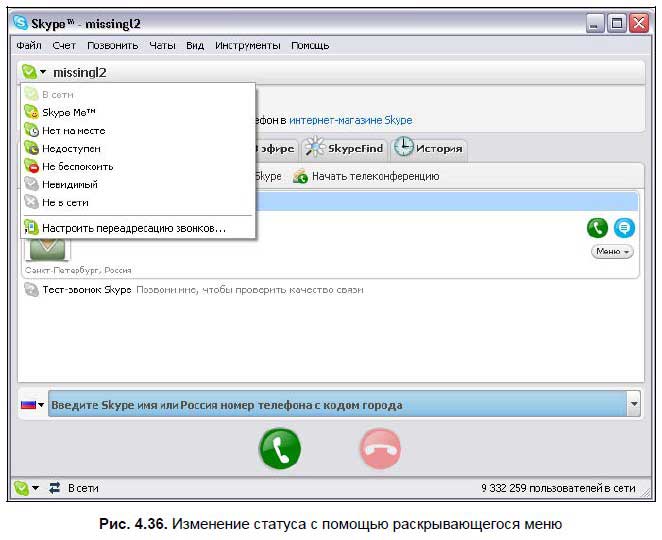
Статус легко изменить следующими способами:
1. Выберите в меню Файл команду Изменить режим в сети и в раскрывающемся списке укажите режим связи.
2. Вызовите раскрывающийся список, щелкнув на треугольничке в левом нижнем углу диалогового окна программы Skype (рис. 4.35).
3. Аналогичное раскрывающееся меню (рис. 4.36) появляется, если щелкнуть на треугольничке, расположенном рядом с вашим именем в строке под основным меню программы Skype.
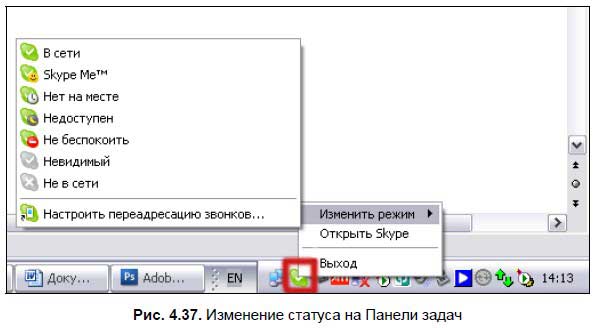
4. Щелкните правой кнопкой мыши на значке программы Skype, расположенной на Панели задач ОС Windows, и в контекстном меню укажите команду Изменить режим (рис. 4.37). Откроется раскрывающийся список для изменения вашего статуса.
/////////////////////////////////////////////////////////////////////////////////////////////////////////////////////////////////////////////////////////////////////////////////////////////////////////////////////////////////
Программа может сообщить всем вашим друзьям о вашем статусе, т. е. о том, находитесь вы в сети или нет, свободны вы для разговора или нет, на месте вы или нет, либо вы невидимы, или вас не нужно беспокоить. Причем программа сообщает об этом не просто словами, а значками, т. е. пиктограммами.
В программе Skype возможны следующие варианты статуса:
□ В сети:

□ Skype Me™

□ Нет на месте:

□ Недоступен:

□ Не беспокоить:

□ Невидимый:

...
Читать дальше »
/////////////////////////////////////////////////////////////////////////////////////////////////////////////////////////////////////////////////////////////////////////////////////////////////////////////////////////////////
На вкладке Контакты представлен список контактов абонентов, зарегистрированных в сети Skype. Им всем можно звонить. Но для начала лучше проверить, в порядке ли у вас микрофон и наушники, слышите ли вы людей и слышат ли они вас. Для этой цели предназначен тестовый звонок.
Тестовый звонок
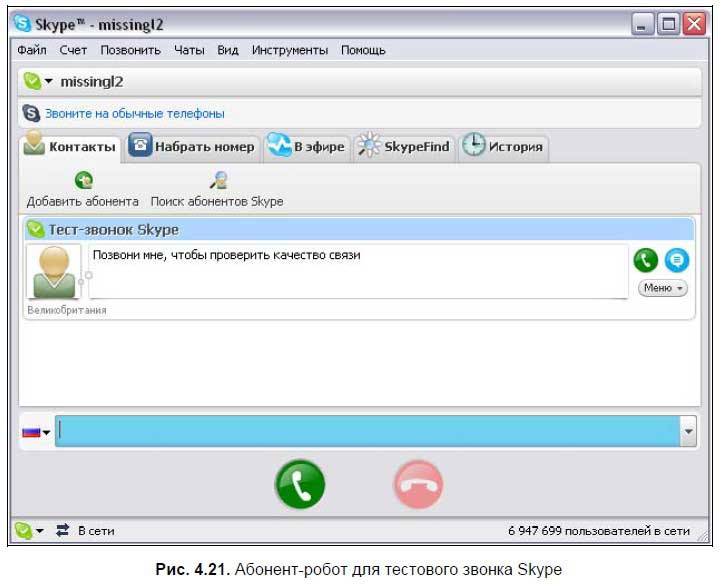
Вне зависимости, есть ли в списке контактов другие контакты, контакт абонента‑робота для тестового звонка Skype появляется всегда при успешной регистрации и входе в сеть Skype (рис. 4.21). При этом робот всегда находится в сети.
Для проведения тестового звонка выполните следующие действия:
1. Перейдите на контакт Тест‑звонок Skype, при этом верхняя строка контакта становится синей.
2. Щелкните на значке телефонной трубки либо внизу окна Skype, либо справа в окне контакта:
 ...
Читать дальше »
...
Читать дальше »
/////////////////////////////////////////////////////////////////////////////////////////////////////////////////////////////////////////////////////////////////////////////////////////////////////////////////////////////////
Теперь, когда регистрация пользователя успешно прошла и заданы необходимые настройки, можно найти других абонентов для общения.
Новых абонентов можно найти двумя способами:
1. Перейдите на вкладку Контакты , расположенную под строкой с вашим именем (рис. 4.12).
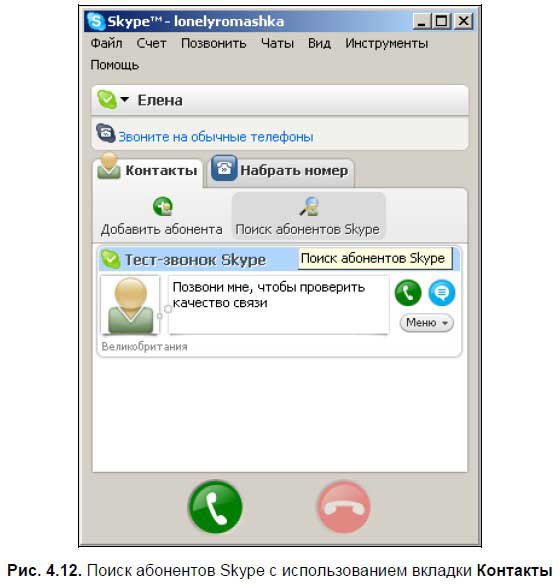
Нажмите кнопку Поиск абонентов Skype:

2. Выберите команду меню Инструменты | Найти пользователей Skype.
В обоих случаях появится диалоговое окно поиска новых абонентов (рис. 4.13).
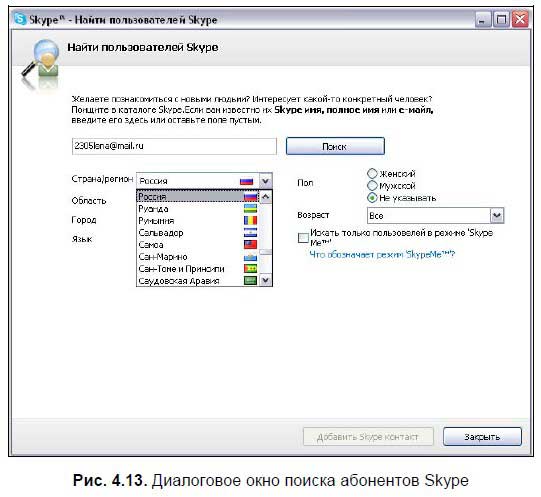
Сам процесс поиска может заключаться в нахождении абонента Skype (при этом он должен быть зарегистрирован в сети Skype) по Skype‑имени, полному имени и адресу электронной почты.
Дополнительно можно задать поиск с ук
...
Читать дальше »
/////////////////////////////////////////////////////////////////////////////////////////////////////////////////////////////////////////////////////////////////////////////////////////////////////////////////////////////////
Теперь, пользуясь программой Skype, можно легко осуществлять звонки на виртуальные и реальные номера как платно, так и бесплатно. Для этого необходимо поддерживать соединение с Интернетом. Совсем не обязательно, чтобы тот, кому вы звоните, тоже находился в Интернете и был активен в Skype.
Регистрация
Чтобы зарегистрировать нового пользователя, выполните следующие действия:
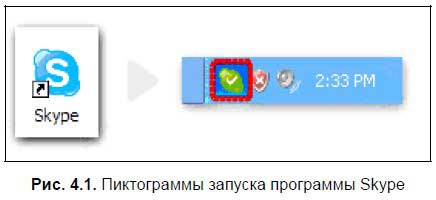
1. Запустите программу, используя команду меню Пуск | Программы | Skype | Skype либо дважды щелкнув на пиктограмме Skype на вашем Рабочем столе или на Панели задач (рис. 4.1).
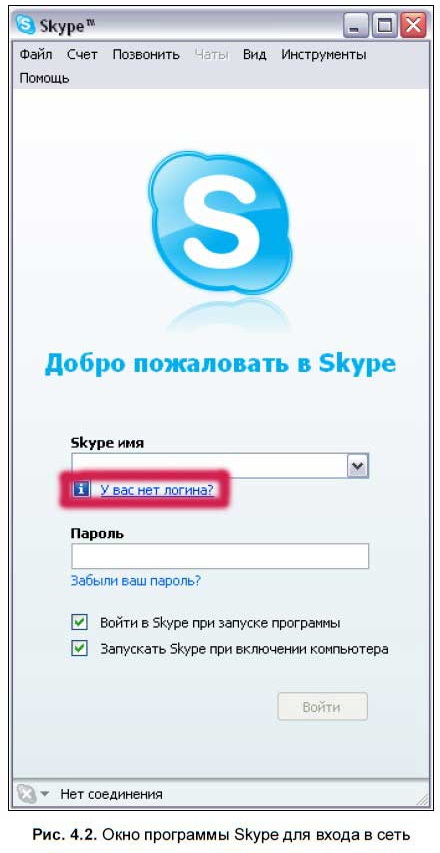
2. В появившемся окне программы (рис. 4.2) щелкните ссылку У вас нет логина?.
3. Откроется диалоговое окно с возможностью регистрации нового пользователя (рис. 4.3).
 ...
Читать дальше »
...
Читать дальше »
/////////////////////////////////////////////////////////////////////////////////////////////////////////////////////////////////////////////////////////////////////////////////////////////////////////////////////////////////
/////////////////////////////////////////////////////////////////////////////////////////////////////////////////////////////////////////////////////////////////////////////////////////////////////////////////////////////////
В этой главе рассмотрены правила конфигурирования программы Skype. Показано, как начать работу с программой Skype, перечислены этапы ее загрузки. Перечислены системные требования к компьютеру и правила установки программы Skype для операционных систем Windows XP, Linux и Macintosh, установка программы Skype на карманный ПК и установка программы Skype для ОС Windows Vista на ноутбук. При этом освещены вопросы проверки подключения к Интернету, проверка USB‑портов, выбора конфигурации микрофона и наушников, вопросы подключения микрофона и динамиков, тестирования работы звуковой системы и использование утилиты Звукозапись для проверки звуковой системы.
Рассмотрена возможность использования дополнительных панелей инструментов Skype Office и Skype Email, использования надстройки Skype в Internet Explorer, выбор конфигурации системы Bluetooth и дополнительные программы Extras for Skype.
Также освещены вопросы базовой архитектуры Skype: конфигурация пиринговых сетей.
...
Читать дальше »
/////////////////////////////////////////////////////////////////////////////////////////////////////////////////////////////////////////////////////////////////////////////////////////////////////////////////////////////////
Ярлык программы Skype должен появиться на Рабочем столе автоматически при успешной установке программы.

Если по каким‑либо причинам этого не произошло или ярлык приложения был удален, то можно вновь поместить его на Рабочий стол.
Для добавления ярлыка Skype на Рабочий стол выполните следующие действия:
1. Убедитесь, что программа установлена на компьютер и работает.
2. Откройте диалоговое окно Мой компьютер , дважды щелкнув на соответствующей пиктограмме на Рабочем столе.
3. Откройте каталог Program Files , обычно расположенный на системном диске C: \.
4. Откройте каталог Skype , содержащий файлы программы, а в нем – подкаталог Phone . Там должен находиться файл Skype. exe, по которому осуществляется запуск программы.

<
...
Читать дальше »
/////////////////////////////////////////////////////////////////////////////////////////////////////////////////////////////////////////////////////////////////////////////////////////////////////////////////////////////////
Разработчики Skype заинтересованы в оценке качества предоставляемых услуг связи. Поэтому при тест‑звонке роботу Skype (более подробно тест‑звонок описан в Главе 4) предлагается ответить на вопросы по качеству связи и отправить соответствующее сообщение.
Для полноценного общения немаловажно иметь все драйверы аудиоустройств.
Skype имеет встроенный эхо‑компенсатор, обнаруживающий и уменьшающий эхо во время звонка. Если же эхо все равно есть, то могут быть следующие причины его возникновения:
1. Эхо исходит от аудиоустройства, используемого абонентом, которому вы позвонили. Для улучшения качества звука вместо динамиков следует использовать наушники. Наушники снижают уровень акустического эхо‑сигнала, поступающего в микрофон.
2. Используется микрофон веб‑камеры, так как эти микрофоны обладают повышенной чувствительностью и легче улавливают фоновый шум и эхо‑сигналы.
3. Используются дин
...
Читать дальше »
/////////////////////////////////////////////////////////////////////////////////////////////////////////////////////////////////////////////////////////////////////////////////////////////////////////////////////////////////
При тестировании связи с другими абонентами важно проверить следующее:
□ Слышите ли вы абонента?
□ Слышит ли абонент вас?
□ Есть ли фоновый шум?
□ Есть ли эхо?
□ Является ли связь непрерывной?
□ Нет ли задержки в воспроизведении речи абонента?
□ Нет ли загрузки файлов большого объема во время разговора?
Если вы столкнулись с односторонней связью, когда кто‑то из участвующих в разговоре сторон не слышит другую, то это может быть связано с неправильной работой аудиоустройства – устройство не настроено, звук микрофона выключен, задана минимальная громкость динамиков или выключена совсем, имеются неполадки звуковой карты.
Отрицательно на качество связи влияет низкоскоростной исходящий канал интернет‑соединения у звонящего.
Главной причиной «механического» звука, пропадания слов в предложениях и задержек звука является низкое качество работы комп
...
Читать дальше »
/////////////////////////////////////////////////////////////////////////////////////////////////////////////////////////////////////////////////////////////////////////////////////////////////////////////////////////////////
Брандмауэр – системный компонент, выполняющий роль шлюза для фильтрации пакетов в сети. Это устройство или программа для защиты сети. Брандмауэры размещают на шлюзах сети для предотвращения входа в сеть организации нежелательного или злоумышленного просмотра информации.
В дополнение ко всему программа стремится изменить по своему усмотрению настройки брандмауэра настольной системы (чаще всего – встроенного программного обеспечения с поддержкой Microsoft Windows), чтобы обеспечить оптимальные условия работы для самой себя. Даже если пользователь отключит установленное ею правило, при следующем запуске Skype вновь вводит в действие исключения (для этого, правда, нужно, чтобы пользователь данного компьютера имел право корректировать параметры брандмауэра). /////////////////////////////////////////////////////////////////////////////////////////////////////////////////////////////////////////////////////////////////////////////////////////////////////////////////////////////////
Одноранговые, децентрализованные или пиринговые (от англ. peer‑to‑peer, P2P – один на один, с глазу на глаз) сети – это компьютерные сети, основанные на равноправии участников. В таких сетях отсутствуют выделенные серверы, а каждый узел (peer) является как клиентом, так и сервером. В отличие от архитектуры клиент‑сервер, такая организация позволяет сохранять работоспособность сети при любом количестве и любом сочетании доступных узлов. Данная технология позволяет устанавливать связь между участниками напрямую, что обеспечивает увеличение быстродействия и, соответственно, уменьшение задержек при передаче речи.
В сети есть несколько машин, при этом любая может связаться с любой. В качестве клиента (потребителя ресурсов) каждая из этих машин может посылать запросы на предоставление каких‑либо ресурсов другим машинам в пределах этой сети и получать их. Как сервер, каждая машина должна обрабатывать запросы от других машин в сети, отсылать то, что было зап
...
Читать дальше »
/////////////////////////////////////////////////////////////////////////////////////////////////////////////////////////////////////////////////////////////////////////////////////////////////////////////////////////////////
Skype – программное обеспечение для VoIP, обеспечивающее бесплатную голосовую связь через Интернет между компьютерами, а также платные услуги для связи с абонентами обычной телефонной сети. В отличие от многих других программ IP‑телефонии, для передачи данных Skype использует P2P‑архитектуру. Каталог пользователей Skype распределен по компьютерам пользователей сети Skype, что позволяет сети легко масштабироваться до очень больших размеров (в данный момент более 100 миллионов пользователей, пять‑десять миллионов онлайн) без дорогой инфраструктуры централизиро‑ванных серверов.
Кроме того, Skype может маршрутизировать звонки через компьютеры других пользователей. Это позволяет соединяться друг с другом пользователям, находящимися за NAT или брандмауэром, однако создает дополнительную нагрузку на компьютеры и каналы пользователей, подключенных к Интернету напрямую.
Используемый программой Skype алгоритм сжатия данных ILBC позволяет в большинстве
...
Читать дальше »
/////////////////////////////////////////////////////////////////////////////////////////////////////////////////////////////////////////////////////////////////////////////////////////////////////////////////////////////////
Bluetooth – это технология беспроводной связи. Вы можете разговаривать по телефону и при этом заниматься своими делами, потому что ваши руки свободны.
Для интеграции возможностей Bluetooth и программы Skype необходимо иметь:
□ гарнитуру Bluetooth;
□ адаптер Bluetooth для подключения гарнитуры к компьютеру;
□ программное обеспечение для настройки кнопок для совершения звонков в Skype.
Беспроводная Bluetooth‑гарнитура надевается на ухо, тогда как сам телефонный модуль может находиться и в кармане, и на поясе, и в портфеле. Качество связи при этом обеспечивается очень высокое, а небольшая мощность сигнала Bluetooth позволяет не беспокоиться о воздействии на здоровье пользователя. В области телефонов гарнитура Bluetooth – единственная альтернатива проводу.
Гарнитуру Bluetooth выпускают многие производители сотовых телефонов. Сейчас можно найти в продаже и Bluetooth‑гарнитуру Motorola, и Bluetooth‑г
...
Читать дальше »
/////////////////////////////////////////////////////////////////////////////////////////////////////////////////////////////////////////////////////////////////////////////////////////////////////////////////////////////////
USB (Universal Serial Bus, универсальная последовательная шина) служит для подключения многочисленных периферийных устройств к компьютеру.
При работе с программой Skype может понадобиться различное оборудование, подключаемое с помощью USB‑портов, как например:
□ телефон с USB‑подсоединением;
□ Flash‑устройства, съемные диски;
□ веб‑камера;
□ мышь (часто USB‑мыши используются в ноутбуках);
□ цифровой фотоаппарат;
□ сканер, принтер и другие устройства.
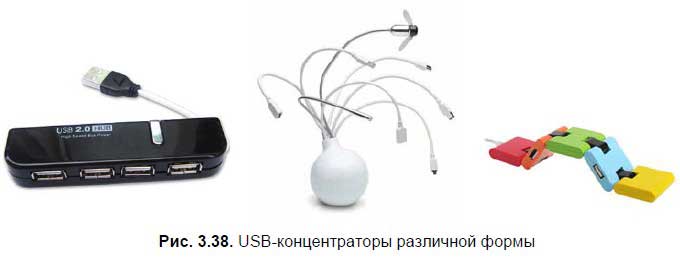
Иногда свободных USB‑портов не хватает, особенно при работе на ноутбуке, то лучше приобрести USB‑концентратор (USB‑hub, USB‑хаб) (рис. 3.38), который позволяет из одного USB‑порта сделать, например, четыре. Это гораздо удобнее, чем каждый раз думать, какое устройство можно временно отключить, чтобы подключить новое устройство.
 ...
Читать дальше »
...
Читать дальше »
/////////////////////////////////////////////////////////////////////////////////////////////////////////////////////////////////////////////////////////////////////////////////////////////////////////////////////////////////
Основным требованием работы программы Skype является присутствие в Интернете в момент работы.
Параметры соединения видны в диалоговом окне Сетевые подключения (рис. 3.34). Для его вызова используйте команду меню Пуск | Настройка | Панель управления и дважды щелкните на ярлыке Сетевые подключения.
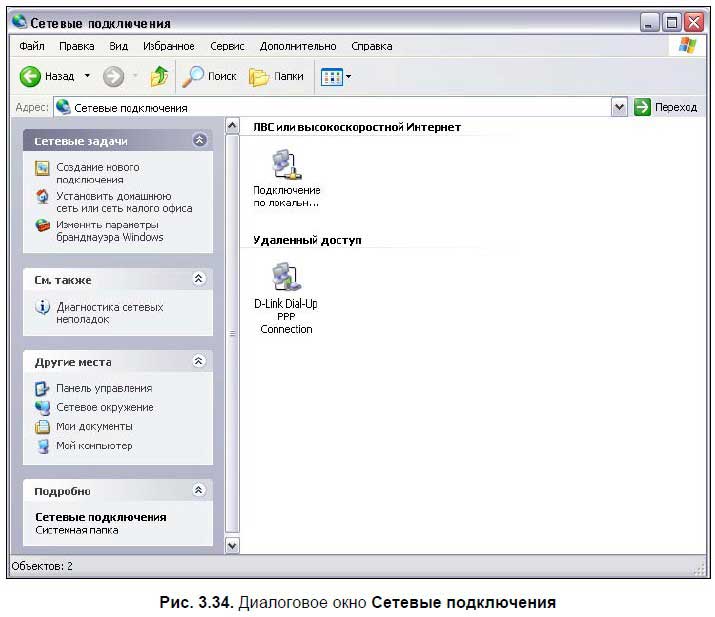
В данном примере для удаленного доступа создано подключение D‑Link Dial‑Up PPP Connection. Чтобы проверить свойства подключения, нужно щелкнуть на пиктограмме подключения правой кнопкой мыши и выбрать команду Свойства .
Если соединение с Интернетом установлено, то в правом нижнем углу экрана, на Панели задач появится пиктограмма:

(рис. 3.35). При наведении указателя мыши на нее всплывает подсказка о типе соединения и скорости обмена данными.
![]() ...
Читать дальше »
...
Читать дальше »
/////////////////////////////////////////////////////////////////////////////////////////////////////////////////////////////////////////////////////////////////////////////////////////////////////////////////////////////////
Разновидностей микрофонов и наушников очень много. На рынке в разных ценовых категориях представлены мини‑наушники, открытые динамические наушники, просто наушники, наушники вместе с микрофоном, отдельно микрофоны. Вместо наушников можно использовать динамики, существуют динамики со встроенным микрофоном. Все зависит от конкретных предпочтений пользователя.
Магазины предлагают более 300 видов продукции различных фирм и модификаций.
На веб‑странице Skype по адресу http://www. skype. com/store/accessories/ находится интернет‑магазин по продаже телефонов, поддерживающих Skype, микрофонов, наушников, аксессуаров, товаров для бизнеса. Пока услуги магазина не распространяются на Россию, но удобно просмотреть варианты продукции для общения в Skype и искать понравившуюся модель на российском рынке. /////////////////////////////////////////////////////////////////////////////////////////////////////////////////////////////////////////////////////////////////////////////////////////////////////////////////////////////////
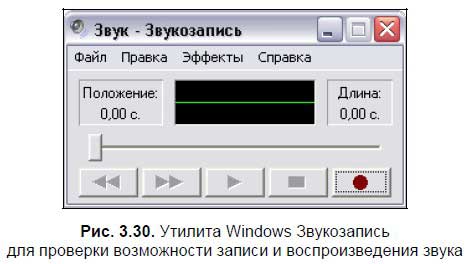
Если Мастер подсказок звуковой платы, который появляется при подключении новых устройств типа динамиков/наушников и микрофона, не имеет теста для проверки записи звука, воспользуйтесь утилитой, предлагаемой операционной системой.
Для OC Windows данная утилита называется Звукозапись и вызывается командой Пуск | Программы | Стандартные | Развлечения | Звукозапись (рис. 3.30).
1. Наденьте наушники и расположите рядом микрофон.
2. Нажмите кнопку с красным кругом для начала записи.

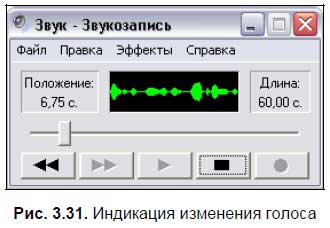
Говорите в микрофон, при этом появится индикация изменения голоса (рис. 3.31).
3. Запись продолжается, для остановки нажмите кнопку:
 ...
Читать дальше »
...
Читать дальше »
/////////////////////////////////////////////////////////////////////////////////////////////////////////////////////////////////////////////////////////////////////////////////////////////////////////////////////////////////
Для того чтобы правильно подключить микрофон и динамики к системному блоку, используют цветные разъемы. Розовый (или красный) провод микрофона вставьте в розовый разъем. Для подключения динамиков зеленый провод динамиков вставьте в зеленый разъем. Вместо динамиков могут быть наушники, тогда вставьте зеленый провод наушников в зеленый разъем.
Одновременно динамики и наушники работать не могут, только одно изделие используется для воспроизведения звука.
При подключении устройств звуковоспроизведения и записи иногда появляется Мастер подсказок для настройки их правильной работы. Это фирменное программное обеспечение, поставляемое вместе со звуковой платой. Следуйте указаниям Мастера подсказок. /////////////////////////////////////////////////////////////////////////////////////////////////////////////////////////////////////////////////////////////////////////////////////////////////////////////////////////////////
Для проверки, правильно ли подключена звуковая плата и есть ли неполадки в ее работе, выполните следующие действия:
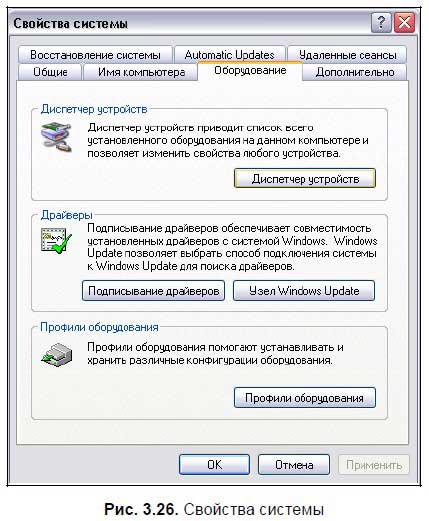
1. Щелкните правой кнопкой мыши на пиктограмме Мой компьютер, расположенной на Рабочем столе, и выберите в контекстном меню команду Свойства .
2. В открывшемся диалоговом окне свойств системы (рис. 3.26) перейдите на вкладку Оборудование . Нажмите кнопку Диспетчер устройств на одноименной вкладке.
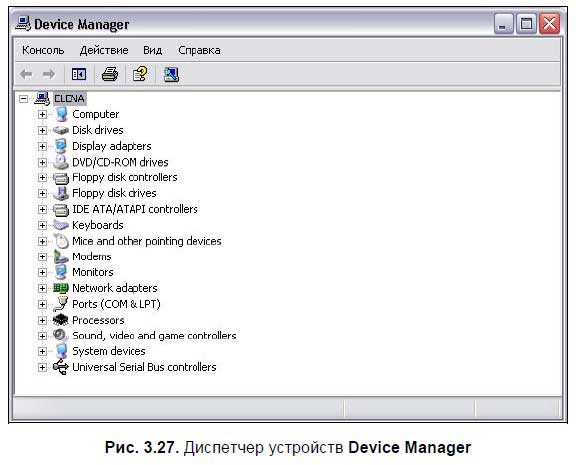
3. Откроется окно Device Manager (Диспетчер устройств), представленное на рис. 3.27. Щелкните на плюсе рядом с надписью Sound, video and game controllers (Звуковые, видео‑ и игровые устройства).
4. В списке доступных звуковых, видео‑ и игровых устройств выберите звуковую карту. Щелкните на ее названии правой кнопк
...
Читать дальше »
/////////////////////////////////////////////////////////////////////////////////////////////////////////////////////////////////////////////////////////////////////////////////////////////////////////////////////////////////
Проверка наличия звуковой системы заключается в том, чтобы отследить, способен ли ваш компьютер:
□ воспроизводить звук;
□ записывать звук.
К специальному устройству для воспроизведения и записи звука относится звуковая плата.
Для проверки наличия звуковой платы на вашем компьютере выполните следующие действия:
1. Откройте диалоговое окно Панель управления с помощью команды Пуск | Настройка | Панель управления .
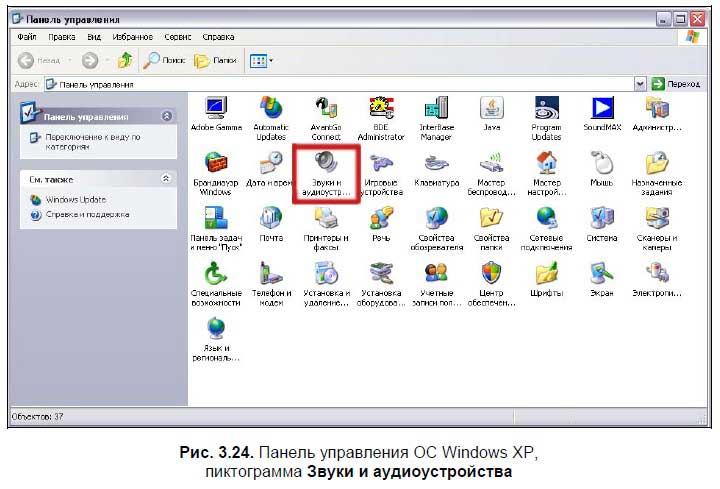
2. Дважды щелкните на пиктограмме Звуки и аудиоустройства (рис. 3.24).
3. В открывшемся окне свойств (рис. 3.25) перейдите на вкладку Аудио .
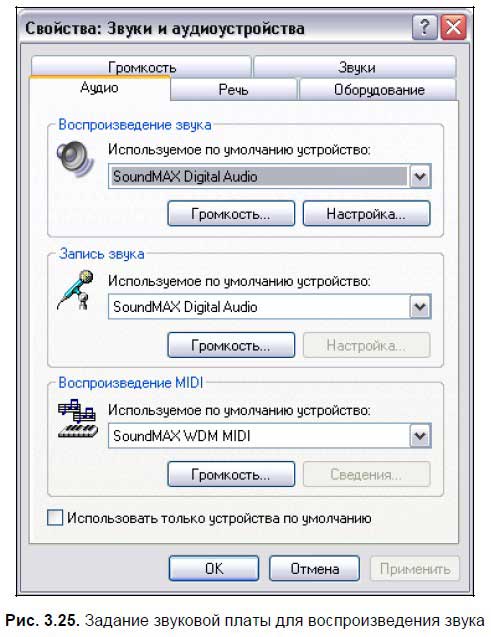
В рассматриваемом примере звуковая плата SoundMAX Digital Audio используется по умолчанию в качестве устройства для воспроизведения, записи звука и в
...
Читать дальше »
/////////////////////////////////////////////////////////////////////////////////////////////////////////////////////////////////////////////////////////////////////////////////////////////////////////////////////////////////
Надстройка Skype, созданная для браузера Internet Explorer, предназначена для звонков по рекламным номерам телефонов прямо со страниц веб‑сайта.

На панели инструментов Internet Explorer находится пиктограмма Skype (рис. 3.21).
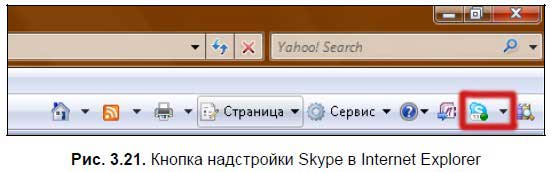
Если нажать на нее, то надстройка будет включена, отжать – выключена.
Как пользоваться надстройкой:
1. К примеру, вы зашли на страницу веб‑сайта, где указан номер телефона в Skype‑формате (рис. 3.22).
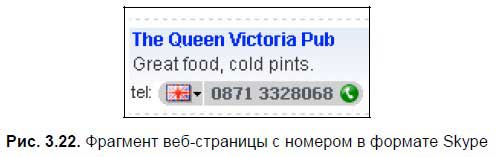
На рисунке видно, что указан номер вместе с кодом города и флагом страны. Характерным для номера Skype является изображение трубки это значит, что по данному номеру можно звонить через Skype.
 ...
Читать дальше »
...
Читать дальше »
/////////////////////////////////////////////////////////////////////////////////////////////////////////////////////////////////////////////////////////////////////////////////////////////////////////////////////////////////
Установка программы Skype на ноутбук ничем не отличается от установки на настольный компьютер. Рассмотрим пример установки программы Skype для операционной системы Windows Vista Home Premium.
Вам понадобится установочный файл SkypeSetup. exe для операционной системы Windows 2000, XP или Vista. Более подробно о загрузке этого файла написано в Разделе «Установка программы Skype для ОС Windows» данной главы.
Выполните следующие действия:
1. Запустите файл SkypeSetup. exe, имеющий пиктограмму, двойным щелчком мыши.

2. Если Контроль учетных записей операционной системы попросит разрешения на установку, нажмите кнопку Продолжить в соответствующем окне.
3. В открывшемся диалоговом окне мастера установки (рис. 3.16) убедитесь, что в раскрывающемся списке языков для общения выбран русский язык, затем нажмите кнопку Настройки .
...
Читать дальше »
/////////////////////////////////////////////////////////////////////////////////////////////////////////////////////////////////////////////////////////////////////////////////////////////////////////////////////////////////
Помимо основной программы Skype, в свободном доступе находится большое количество дополнительных мини‑программ, выполняющих разные удобные функции. Для их загрузки предназначен сервис Extras for Skype, объединяющий такие темы, как:
□ Voice Services – голосовые службы;
□ Productivity – программы для повышения производительности, переводные программы;
□ Games – игры;
□ Mac – приложения, совместимые с компьютерами Macintosh;
□ Business – инструменты, интегрируемые в деловое ПО;
□ Mushups – шуточные программы;
□ Linux – приложения для ОС Linux;
□ Expression – выбор способов общения через настройки чата, видео, голоса. Сюда входят видеоаватары и звуковые улыбки;
□ Web & Remote – программы служб удаленного доступа;
□ Collaboration – программы, помогающие работать
...
Читать дальше »
/////////////////////////////////////////////////////////////////////////////////////////////////////////////////////////////////////////////////////////////////////////////////////////////////////////////////////////////////
Теперь у вас есть возможность звонить и отправлять через Skype файлы, над которыми вы работаете в других программных приложениях. При помощи этой панели инструментов Skype сможет распознавать номера телефонов в открытых документах, набирать эти номера через SkypeOut или отправлять на них SMS.
Skype Office совместим с программами Microsoft Office версий 2000, XP, 2003 и 2007 для Windows. Для загрузки панели инструментов Skype Office перейдите на веб‑страницу http://www. skype. com/download/skypeofficetoolbar/. Нажмите кнопку Download now .
На Рабочем столе появится пиктограмма установочного файла.

Установка панели инструментов Skype Office аналогична установке панели инструментов Skype Email.
С помощью панели инструментов Skype Office (рис. 3.14) возможно:
□ набирать телефонные номера и имена Skype из файлов, открытых в MS Word, Excel или Pow
...
Читать дальше »
/////////////////////////////////////////////////////////////////////////////////////////////////////////////////////////////////////////////////////////////////////////////////////////////////////////////////////////////////
Панель инструментов Skype Email (рис. 3.13) позволяет объединить адресные книги Skype и пользователя почтовой программы. С ее помощью можно звонить через Skype тем, кто присылает вам электронные сообщения. Вы даже сможете звонить и тем, у кого еще пока нет Skype, – ведь для этого существует такая замечательная вещь, как SkypeOut.
Для установки панели инструментов Skype Email выполните следующие действия:
1. Проверьте, какая у вас операционная система. Для установки потребуется ПК с Windows XP, Microsoft Outlook и Skype.
2. Перейдите на страницу http://www. skype. com/download/skypeemailtoolbar/
И нажмите кнопку Download now .
3. В диалоговом окне загрузки файла нажмите кнопку Сохранить. Укажите каталог для хранения файла.
4. По окончании загрузки будет выдано соответствующее сообщение. Если все сделано правильно, то в указанном v каталоге будет находиться пиктограмма приложения Skype Email.
...
Читать дальше »
/////////////////////////////////////////////////////////////////////////////////////////////////////////////////////////////////////////////////////////////////////////////////////////////////////////////////////////////////
Ссылка для загрузки бизнес‑версии Skype для Windows находится по адресу http://www. skype. com/intl/en/download/skype/windows/business/.
Бизнес‑версия Skype (с MSI‑инсталлятором) имеет следующие технические характеристики:
□ версия: 3.6.0.244;
□ дата выпуска: 12 декабря 2007 года;
□ имя файла: SkypeSetup. exe;
□ размер файла: 22 Мбайт.
Бизнес‑версия Skype обладает теми же функциональными возможностями, что и обычная версия, и, кроме того, включает инсталлятор Windows (известный как MSI‑инсталлятор).
Для корпоративных пользователей предоставляются следующие дополнительные возможности:
□ пакет включает в себя инсталлятор для Windows (также известный как MSI‑инсталлятор);
□ повышенная безопасность для корпоративных пользователей;
□ упрощенная установка сразу на несколько компьютеров, подключенных к сети вашей компании;
...
Читать дальше »
/////////////////////////////////////////////////////////////////////////////////////////////////////////////////////////////////////////////////////////////////////////////////////////////////////////////////////////////////
Для использования Skype на карманном компьютере предназначена специальная версия Skype 2.2.0.37 для Windows Mobile, выпущенная 7 ноября 2007 года.
Для использования Skype на смартфоне предназначена версия Skype 2.2.0.36 для Smartphone, выпущенная 11 июня 2007 года.
Рекомендуется следующая конфигурация системы:
□ Windows Mobile 2007 для КПК;
□ процессор с тактовой частотой не ниже 400 МГц;
□ как минимум 12 Mбайт памяти для установки программы;
□ поддержка беспроводного интерфейса WiFi.
Чтобы скачать программу для карманного ПК, перейдите на веб‑страницу http://www. skype. com/intl/en/download/skype/windowsmobile/. Для загрузки программы Skype для КПК или смартфона предназначены кнопки Download. При нажатии кнопок начнется загрузка файлов SkypeForPocketPC. exe или SkypeForSmartphone. exe.
Если вы хотите установить последнюю версию программы поверх старой, то старую необходимо полность
...
Читать дальше »
/////////////////////////////////////////////////////////////////////////////////////////////////////////////////////////////////////////////////////////////////////////////////////////////////////////////////////////////////
Для использования программы Skype на компьютере фирмы Apple он должен соответствовать следующим минимальным требованиям:
□ Macintosh с процессором G3, G4 или G5;
□ операционная система Mac OS X v10.3 (Panther) или новее;
□ ОЗУ 128 Мбайт;
□ 20 Мбайт свободного места на диске;
□ наличие микрофона;
□ соединение с Интернетом (модем, как минимум, 36,6 Kбит/с или любая широкополосная линия: кабель, DSL и т. д.).
Для установки программы выполните следующие действия:
1. В браузере перейдите на веб‑страницу http://www. skype. com/intl/ru/download/skype/macosx/. Нажмите кнопку Загрузить Skype для Mac OS X .
Изображение веб‑страницы загрузки в операционной системе Mac представлено на рис. 3.5.
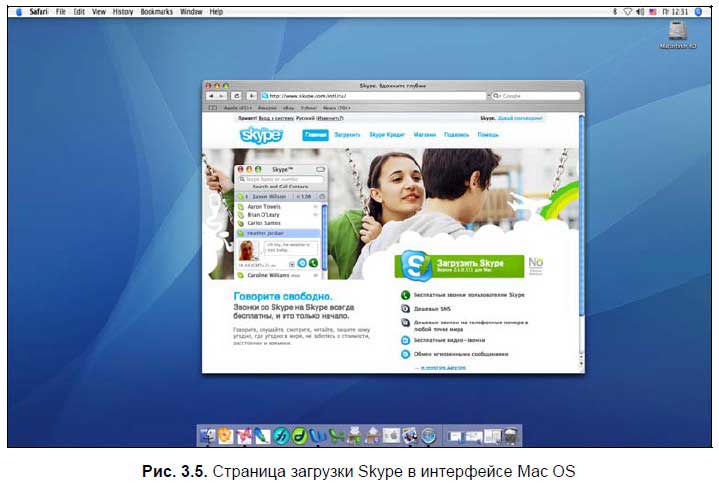
2. Автоматически появится сообщение о том, что файл Skype_Номер
...
Читать дальше »
/////////////////////////////////////////////////////////////////////////////////////////////////////////////////////////////////////////////////////////////////////////////////////////////////////////////////////////////////
Для установки программы Skype для ОС Linux необходимо загрузить нужный дистрибутив, который можно найти по адресу http://www. skype. com/ download/. Чтобы попасть на главную страницу загрузки Skype для Linux, следует позиционировать курсор мыши на пиктограмме Linux. Также можно обратиться сразу по адресу загрузки http://www. skype. com/intl/ru/download/ skype/linux/.
Совсем недавно закончилась работа по созданию полноценной версии 1.4.0.118 программы Skype для ОС Linux. Системные требования аналогичны требованиям для ОС Windows.
Требования к программному обеспечению:
□ Qt 4.2.1+
□ D‑Bus 1.0.0
□ libsigc++ 2.0.2
□ libasound2 1.0.12 /////////////////////////////////////////////////////////////////////////////////////////////////////////////////////////////////////////////////////////////////////////////////////////////////////////////////////////////////
Для успешной работы в программе Skype понадобятся следующие технические компоненты:
□ персональный компьютер с операционной системой Windows 2000 или XP (использование Windows 2000 требует установки DirectX 9.0 для видеоданных);
□ соединение с Интернетом (предпочтительнее широкополосное, GPRS (технология беспроводной передачи пакетных данных на больших скоростях, около 115 Кбит/с) не поддерживается для аудиоданных, поэтому результаты будут сильно различаться на противоположных связывающихся сторонах);
□ наушники и микрофон – встроенный или отдельный;
□ для приемлемого отображения видеоряда тактовая частота работы процессора должна быть не менее 1 ГГц, ОЗУ объемом не менее 256 Мбайт, и, конечно же, необходима веб‑камера;
□ рекомендуется оставлять 128 Мбайт ОЗУ и 50 Мбайт свободного пространства на жестком диске.
Технические характеристики:
□ версия: 3.6.0.244;
□ раз
...
Читать дальше »
/////////////////////////////////////////////////////////////////////////////////////////////////////////////////////////////////////////////////////////////////////////////////////////////////////////////////////////////////
На сайте Skype указано, что программа работает на персональном компьютере с операционной системой Windows 2000, XP и Vista. В Разделе «Установка программы на ноутбук» данной главы описана установка Skype для операционной системы Windows Vista. Для начала рассмотрим способы загрузки и установки программы Skype для операционной системы Windows XP.
1. Зайдите на веб‑страницу http://www. skype. com/intl/ru/. Нажмите кнопку Загрузка. Либо перейдите на страницу http://www. skype. com/download/ skype/windows/, на которой будут доступны различные варианты загрузки программы, в том числе и для ОС Windows, и нажмите кнопку Download now .
2. В диалоговом окне загрузки файла (рис. 3.1) нажмите кнопку Сохранить . В принципе, можно нажать кнопку Выполнить , но первый вариант удобнее тем, что вы указываете сами место для хранения файла SkypeSetup. exe и можете приступить к установке программы в любое время, не обязательно сразу пос
...
Читать дальше »
/////////////////////////////////////////////////////////////////////////////////////////////////////////////////////////////////////////////////////////////////////////////////////////////////////////////////////////////////
Skype – это простая программа, благодаря которой можно бесплатно разговаривать через Интернет со всем миром.
Этапы загрузки:
□ программное обеспечение запускает специальную программу для быстрой и простой установки;
□ нажмите кнопку Загрузка (или Download now );
□ выберите Skype‑имя; это имя, которое будут использовать абоненты Skype, чтобы связаться с вами;
□ проверьте аудиоустройства; убедитесь, что микрофон и наушники подключены;
□ сделайте первый звонок; выберите нужное Skype‑имя и нажмите большую зеленую кнопку с изображением телефонной трубки.
Звонить друзьям через Skype очень просто, и вы всегда сможете рассчитывать на их помощь. /////////////////////////////////////////////////////////////////////////////////////////////////////////////////////////////////////////////////////////////////////////////////////////////////////////////////////////////////

Skype доступен для свободного скачивания. Программа, а также вся информация по ее использованию, новым возможностям, советам, действующим тарифам, находится на сайте http://www. skype. com. Также можно сразу зайти на русскоязычную страницу http://www. skype. com/intl/ru/.
Если некоторые ссылки, указанные в книге, не работают, это означает, что сайт недавно был обновлен. В любом случае найти информацию о программе, страницы загрузки Skype, дополнительных панелей очень легко, для этого достаточно ввести запрос в поле поиска на сайте программы, например, «Skype Office Toolbar», «Skype Email Toolbar», «Skype for Mac», а затем в списке открывшихся адресов веб‑страниц перейти по нужному адресу.
Версии программы постоянно обновляются, за период написания книги было выпущено три новых версии, последняя из которых Skype для ОС Windows имеет следующие технические характеристики:
σ
...
Читать дальше »
/////////////////////////////////////////////////////////////////////////////////////////////////////////////////////////////////////////////////////////////////////////////////////////////////////////////////////////////////
Программой Skype можно воспользоваться только при наличии компьютера, наушников, микрофона и выхода в Интернет. В этой главе рассмотрено аппаратное обеспечение программы Skype. Самым распространенным компьютером в наши дни является персональный компьютер (ПК), оснащенный монитором. ПК разных производителей имеют свои особенности.
Для голосового общения к системному блоку должны быть подсоединены наушники, микрофон (может быть проводная гарнитура и проводной телефон или беспроводная гарнитура).
Некоторые пользователи программы Skype украшают общение своим портретом, выполненным видеокамерой или веб‑камерой.
Программой Skype можно воспользоваться и с ноутбука, и с карманного ПК.
Выход в Интернет осуществляется с помощью модема, поэтому приведена краткая классификация модемов, рассмотрена производительность модемов. Рассказано, что такое международный телекоммуникационный стандарт ISDN и модемная технология ADSL. /////////////////////////////////////////////////////////////////////////////////////////////////////////////////////////////////////////////////////////////////////////////////////////////////////////////////////////////////
Вслед за портативными компьютерами большую популярность приобрели карманные персональные компьютеры, особенно выпускаемые фирмой Compaq. Карманные персональные компьютеры выпускают многие фирмы, например: ASUS, Acer, Samsung, Fujitsu, HP, Sony, Dell, E Ten, Gigabyte, HTC, Lenovo, Mitac Mio, Motorola, Nokia, Qtek, Rover PC, Voxtel.
Характеристики КПК:
□ разрешение монитора – 320×240, 640×480;
□ процессор – 300–400 МГц Samsung, 624 МГц Intel, 600 МГц Texas Instruments OMAP 850;
□ память – ПЗУ: 256 Мбайт, 128 Мбайт, 64 Мбайт, 10 Мбайт, ОЗУ: 64 Мбайт;
□ мультимедиа – MP3, диктофон, камера, FM‑тюнер;
□ операционная система – Microsoft Windows Mobile Premium Editio, Microsoft Windows Mobile 5.0 Pocet PC, Платформа S40 3d Edition;
□ интерфейсы – Bluetooth, Wi‑Fi, GSM, USB.
Обычно карманные ПК имеют «урезанный», минимальный вариант операционной системы, но в то
...
Читать дальше »
/////////////////////////////////////////////////////////////////////////////////////////////////////////////////////////////////////////////////////////////////////////////////////////////////////////////////////////////////
Портативные компьютеры, или ноутбуки, имеют большую популярность вследствие своей мобильности и высокого качества ввода и хранения информации.
Современный рынок насыщен портативными компьютерами, на них очень большой спрос, объемы их продаж стремительно растут. Ноутбуки выпускают многие фирмы, например: ASUS, Acer, Samsung, Fujitsu, LG, HP, Sony, Toshiba, Benq, Dell, RB, Apple.
Характеристки ноутбуков:
□ процессор – Intel Celeron, Intel Core 2 Duo, AMD Turion, AMD Mobile Sempron;
□ разрешение монитора – 1280x800, 1440^900;
□ ОЗУ – 512 Мбайт, 1024 Мбайт;
□ объем жесткого диска – 80–300 Гбайт;
□ чипсеты – Intel 945 PM, AMD M690T, ATI Radeon;
□ видеосистема – nVidia GeForce, ATI Mobility Radeon, Intel GMA 950;
□ операционная система – Microsoft Windows Vista Home Premium, Microsoft Windows XP Professional Edition, Microsoft Windows XP Home Edition, Apple Mac OS X 1
...
Читать дальше »
/////////////////////////////////////////////////////////////////////////////////////////////////////////////////////////////////////////////////////////////////////////////////////////////////////////////////////////////////
Фото‑ и видеотехника включает в себя цифровые фотоаппараты, цифровые видеокамеры, интернет‑камеры, объективы, аксессуары.
Цифровые фотоаппараты выпускаются многими фирмами, например, Canon, Sony, Olympus, Casio, Nikon, Pentax, Panasonic, Minolta, Kodak, FujiFilm, Samsung.
Характеристики цифровых фотоаппаратов:
□ датчик изображения: CCD, 1/2,5", 8,0 мегапикселей, 3264×2448 пикселов;
□ зум (увеличение): 4,0x – оптический; 4,0x – цифровой;
□ память: SD Card + MMC или встроенная + MS Duo Card + MS Pro Duo Card.
Разрешение матрицы может быть разным, например: 5,0 Мпикс, 2592×1944 пикс; 6,0 Мпикс, 2816×2112 пикс; 7,1 Мпикс, 3072×2304 пикс; 10,1 Мпикс, 3888×2592 Мпикс; 12,8 Мпикс, 4368×2912 пикс; 16,7 Мпикс, 4992×3328 Мпикс.
Центральной частью цифрового фотоаппарата является Объектив с профессиональным длиннофокусным зумом, достаточно выс
...
Читать дальше »
/////////////////////////////////////////////////////////////////////////////////////////////////////////////////////////////////////////////////////////////////////////////////////////////////////////////////////////////////
Модем (аббревиатура, составленная из слов модулятор‑демодулятор) – устройство, которое позволяет компьютерам обмениваться данными по телефонной линии.
Модем на передающей стороне преобразует Цифровые сигналы компьютера в Аналоговые и посылает их по телефонной линии. Модем на принимающей стороне преобразует входящие аналоговые сигналы в цифровые для компьютера‑получателя. Цифровой сигнал (синоним двоичного) может принимать лишь два значения: 0 или 1. Аналоговый сигнал является плавной кривой, которая может иметь бесконечное множество значений.
Модулятор осуществляет модуляцию, то есть изменяет характеристики несущего сигнала в соответствии с изменениями входного информационного сигнала, демодулятор осуществляет обратный процесс.
Аналоговый сигнал – непрерывный колебательный сигнал, характеризующийся такими понятиями, как частота и амплитуда. Аналоговые сигналы с оговоренными частотами служат для управления телефонными с
...
Читать дальше »
/////////////////////////////////////////////////////////////////////////////////////////////////////////////////////////////////////////////////////////////////////////////////////////////////////////////////////////////////
Чтобы разговаривать по Интернету – нужен микрофон, а чтобы услышать, что вам говорят – необходимы наушники. Как их выбирать?
Существуют мини‑наушники, открытые динамические наушники, просто наушники, наушники вместе с микрофоном, отдельно микрофоны (рис. 2.3).
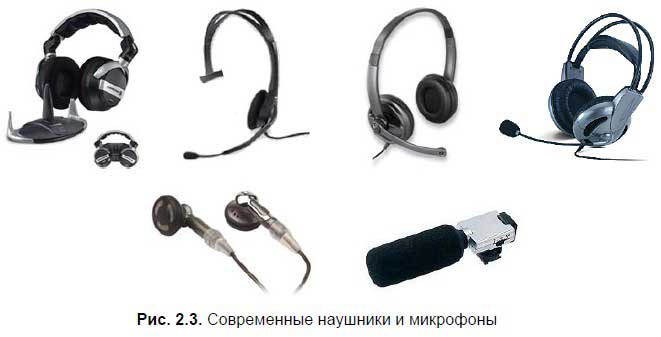
Магазины предлагают более 300 видов продукции различных фирм и модификаций.
Проводная гарнитура
Проводная гарнитура – это самый простой тип аксессуаров, предназначенный для того, чтобы звонить через Интернет с компьютера при помощи наушников и микрофона (рис. 2.4).
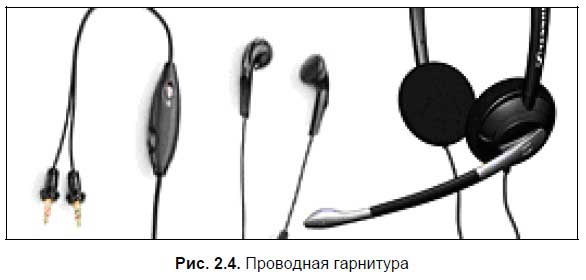
Проводной телефон
Проводной телефон позволяет набирать телефонные номера и принимать звонки через Skype непосредственно на компьютере (рис. 2.5).
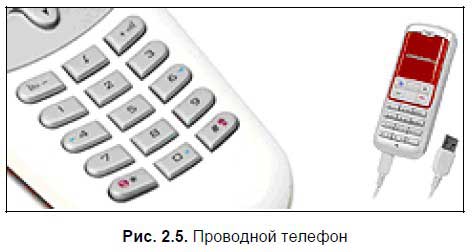
/////////////////////////////////////////////////////////////////////////////////////////////////////////////////////////////////////////////////////////////////////////////////////////////////////////////////////////////////
Персональный компьютер (ПК) представляет собой набор электронных компонентов, управляемых центральным процессорным устройством по заданной программе. Большинством людей компьютеры воспринимаются как умные и быстрые мыслящие устройства. Можно сказать, что компьютеры – набор полупроводников, кремния, меди, проводов, пластмассы и других элементов. Умными и мыслящими все эти красивые приборы делает программное обеспечение (ПО). Без программного обеспечения вся электроника представляет собой лишь дорогостоящий набор микросхем.
Обычно персональный компьютер состоит из трех основных частей (рис. 2.1):
□ системного блока;
□ клавиатуры, позволяющей вводить символы в компьютер;
□ монитора (дисплея) – для отображения текстовой и графической информации.
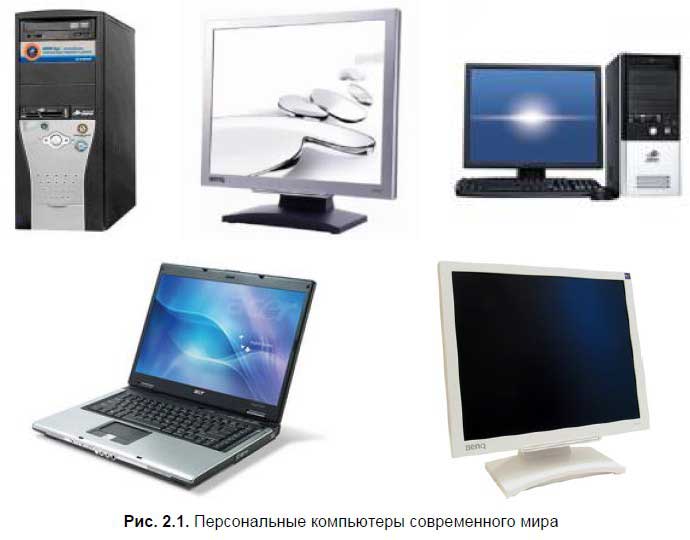
Современный рынок готов удовлетворить самые разнообразные требования к системным блокам, монито
...
Читать дальше »
/////////////////////////////////////////////////////////////////////////////////////////////////////////////////////////////////////////////////////////////////////////////////////////////////////////////////////////////////
|