Основным требованием работы программы Skype является присутствие в Интернете в момент работы.
Параметры соединения видны в диалоговом окне Сетевые подключения (рис. 3.34). Для его вызова используйте команду меню Пуск | Настройка | Панель управления и дважды щелкните на ярлыке Сетевые подключения.
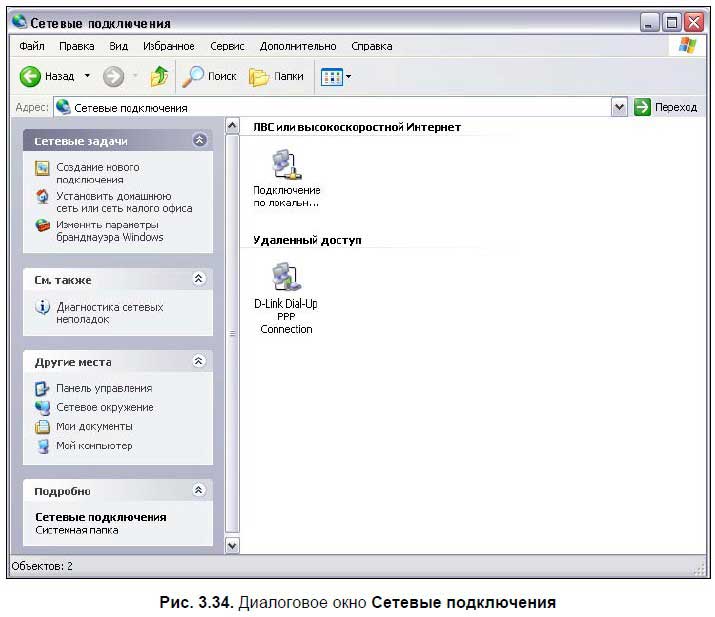
В данном примере для удаленного доступа создано подключение D‑Link Dial‑Up PPP Connection. Чтобы проверить свойства подключения, нужно щелкнуть на пиктограмме подключения правой кнопкой мыши и выбрать команду Свойства .
Если соединение с Интернетом установлено, то в правом нижнем углу экрана, на Панели задач появится пиктограмма:

(рис. 3.35). При наведении указателя мыши на нее всплывает подсказка о типе соединения и скорости обмена данными.
![]() ...
Читать дальше »
...
Читать дальше »
/////////////////////////////////////////////////////////////////////////////////////////////////////////////////////////////////////////////////////////////////////////////////////////////////////////////////////////////////
Разновидностей микрофонов и наушников очень много. На рынке в разных ценовых категориях представлены мини‑наушники, открытые динамические наушники, просто наушники, наушники вместе с микрофоном, отдельно микрофоны. Вместо наушников можно использовать динамики, существуют динамики со встроенным микрофоном. Все зависит от конкретных предпочтений пользователя.
Магазины предлагают более 300 видов продукции различных фирм и модификаций.
На веб‑странице Skype по адресу http://www. skype. com/store/accessories/ находится интернет‑магазин по продаже телефонов, поддерживающих Skype, микрофонов, наушников, аксессуаров, товаров для бизнеса. Пока услуги магазина не распространяются на Россию, но удобно просмотреть варианты продукции для общения в Skype и искать понравившуюся модель на российском рынке. /////////////////////////////////////////////////////////////////////////////////////////////////////////////////////////////////////////////////////////////////////////////////////////////////////////////////////////////////
Если Мастер подсказок звуковой платы, который появляется при подключении новых устройств типа динамиков/наушников и микрофона, не имеет теста для проверки записи звука, воспользуйтесь утилитой, предлагаемой операционной системой.
Для OC Windows данная утилита называется Звукозапись и вызывается командой Пуск | Программы | Стандартные | Развлечения | Звукозапись (рис. 3.30).
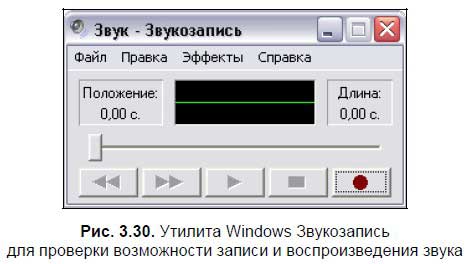
1. Наденьте наушники и расположите рядом микрофон.
2. Нажмите кнопку с красным кругом для начала записи.

Говорите в микрофон, при этом появится индикация изменения голоса (рис. 3.31).
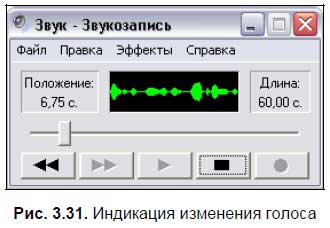
3. Запись продолжается, для остановки нажмите кнопку:
 ...
Читать дальше »
...
Читать дальше »
/////////////////////////////////////////////////////////////////////////////////////////////////////////////////////////////////////////////////////////////////////////////////////////////////////////////////////////////////
Для того чтобы правильно подключить микрофон и динамики к системному блоку, используют цветные разъемы. Розовый (или красный) провод микрофона вставьте в розовый разъем. Для подключения динамиков зеленый провод динамиков вставьте в зеленый разъем. Вместо динамиков могут быть наушники, тогда вставьте зеленый провод наушников в зеленый разъем.
Одновременно динамики и наушники работать не могут, только одно изделие используется для воспроизведения звука.
При подключении устройств звуковоспроизведения и записи иногда появляется Мастер подсказок для настройки их правильной работы. Это фирменное программное обеспечение, поставляемое вместе со звуковой платой. Следуйте указаниям Мастера подсказок. /////////////////////////////////////////////////////////////////////////////////////////////////////////////////////////////////////////////////////////////////////////////////////////////////////////////////////////////////
Для проверки, правильно ли подключена звуковая плата и есть ли неполадки в ее работе, выполните следующие действия:
1. Щелкните правой кнопкой мыши на пиктограмме Мой компьютер, расположенной на Рабочем столе, и выберите в контекстном меню команду Свойства .
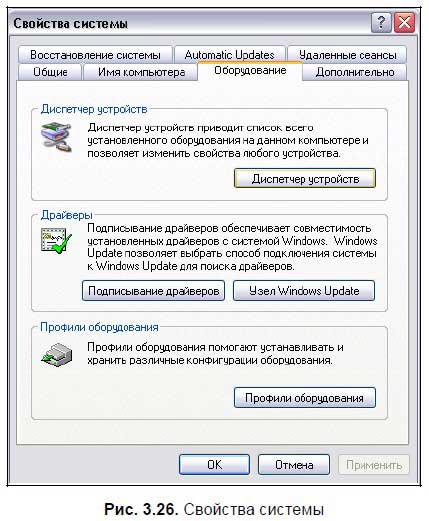
2. В открывшемся диалоговом окне свойств системы (рис. 3.26) перейдите на вкладку Оборудование . Нажмите кнопку Диспетчер устройств на одноименной вкладке.
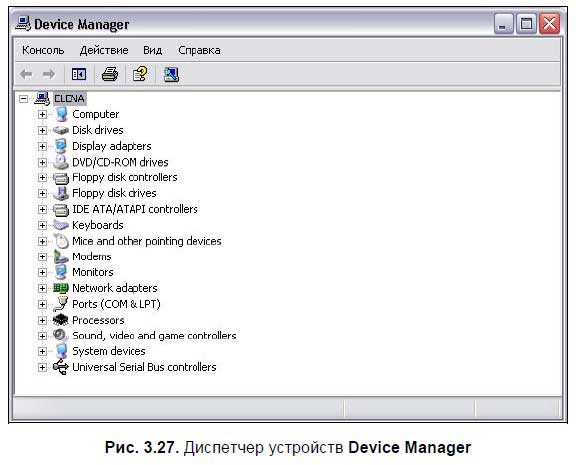
3. Откроется окно Device Manager (Диспетчер устройств), представленное на рис. 3.27. Щелкните на плюсе рядом с надписью Sound, video and game controllers (Звуковые, видео‑ и игровые устройства).
4. В списке доступных звуковых, видео‑ и игровых устройств выберите звуковую карту. Щелкните на ее названии правой кнопк
...
Читать дальше »
/////////////////////////////////////////////////////////////////////////////////////////////////////////////////////////////////////////////////////////////////////////////////////////////////////////////////////////////////
Проверка наличия звуковой системы заключается в том, чтобы отследить, способен ли ваш компьютер:
□ воспроизводить звук;
□ записывать звук.
К специальному устройству для воспроизведения и записи звука относится звуковая плата.
Для проверки наличия звуковой платы на вашем компьютере выполните следующие действия:
1. Откройте диалоговое окно Панель управления с помощью команды Пуск | Настройка | Панель управления .
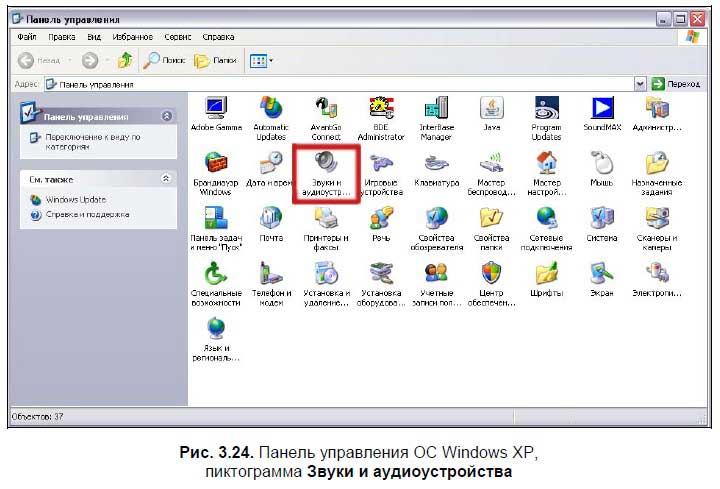
2. Дважды щелкните на пиктограмме Звуки и аудиоустройства (рис. 3.24).
3. В открывшемся окне свойств (рис. 3.25) перейдите на вкладку Аудио .
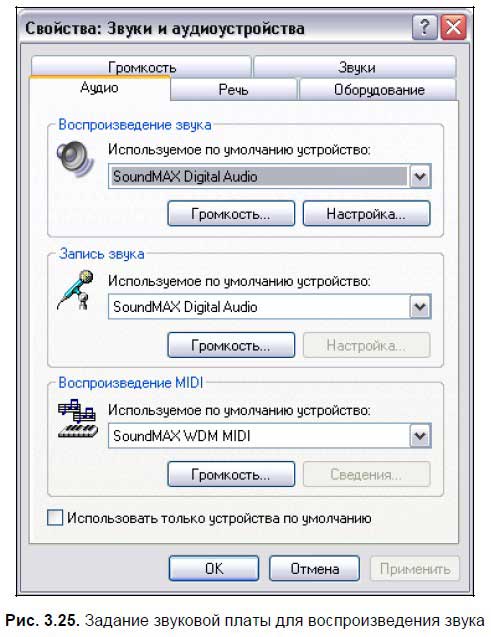
В рассматриваемом примере звуковая плата SoundMAX Digital Audio используется по умолчанию в качестве устройства для воспроизведения, записи звука и в
...
Читать дальше »
/////////////////////////////////////////////////////////////////////////////////////////////////////////////////////////////////////////////////////////////////////////////////////////////////////////////////////////////////
Надстройка Skype, созданная для браузера Internet Explorer, предназначена для звонков по рекламным номерам телефонов прямо со страниц веб‑сайта.

На панели инструментов Internet Explorer находится пиктограмма Skype (рис. 3.21).
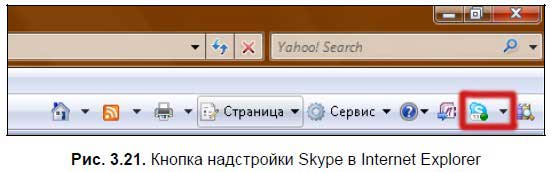
Если нажать на нее, то надстройка будет включена, отжать – выключена.
Как пользоваться надстройкой:
1. К примеру, вы зашли на страницу веб‑сайта, где указан номер телефона в Skype‑формате (рис. 3.22).
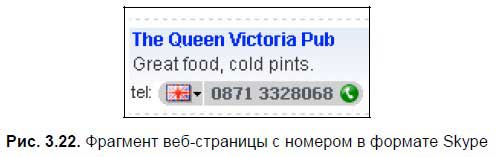
На рисунке видно, что указан номер вместе с кодом города и флагом страны. Характерным для номера Skype является изображение трубки это значит, что по данному номеру можно звонить через Skype.
 ...
Читать дальше »
...
Читать дальше »
/////////////////////////////////////////////////////////////////////////////////////////////////////////////////////////////////////////////////////////////////////////////////////////////////////////////////////////////////
Установка программы Skype на ноутбук ничем не отличается от установки на настольный компьютер. Рассмотрим пример установки программы Skype для операционной системы Windows Vista Home Premium.
Вам понадобится установочный файл SkypeSetup. exe для операционной системы Windows 2000, XP или Vista. Более подробно о загрузке этого файла написано в Разделе «Установка программы Skype для ОС Windows» данной главы.
Выполните следующие действия:
1. Запустите файл SkypeSetup. exe, имеющий пиктограмму, двойным щелчком мыши.

2. Если Контроль учетных записей операционной системы попросит разрешения на установку, нажмите кнопку Продолжить в соответствующем окне.
3. В открывшемся диалоговом окне мастера установки (рис. 3.16) убедитесь, что в раскрывающемся списке языков для общения выбран русский язык, затем нажмите кнопку Настройки .
...
Читать дальше »
/////////////////////////////////////////////////////////////////////////////////////////////////////////////////////////////////////////////////////////////////////////////////////////////////////////////////////////////////
Помимо основной программы Skype, в свободном доступе находится большое количество дополнительных мини‑программ, выполняющих разные удобные функции. Для их загрузки предназначен сервис Extras for Skype, объединяющий такие темы, как:
□ Voice Services – голосовые службы;
□ Productivity – программы для повышения производительности, переводные программы;
□ Games – игры;
□ Mac – приложения, совместимые с компьютерами Macintosh;
□ Business – инструменты, интегрируемые в деловое ПО;
□ Mushups – шуточные программы;
□ Linux – приложения для ОС Linux;
□ Expression – выбор способов общения через настройки чата, видео, голоса. Сюда входят видеоаватары и звуковые улыбки;
□ Web & Remote – программы служб удаленного доступа;
□ Collaboration – программы, помогающие работать
...
Читать дальше »
/////////////////////////////////////////////////////////////////////////////////////////////////////////////////////////////////////////////////////////////////////////////////////////////////////////////////////////////////
Теперь у вас есть возможность звонить и отправлять через Skype файлы, над которыми вы работаете в других программных приложениях. При помощи этой панели инструментов Skype сможет распознавать номера телефонов в открытых документах, набирать эти номера через SkypeOut или отправлять на них SMS.
Skype Office совместим с программами Microsoft Office версий 2000, XP, 2003 и 2007 для Windows. Для загрузки панели инструментов Skype Office перейдите на веб‑страницу http://www. skype. com/download/skypeofficetoolbar/. Нажмите кнопку Download now .
На Рабочем столе появится пиктограмма установочного файла.

Установка панели инструментов Skype Office аналогична установке панели инструментов Skype Email.
С помощью панели инструментов Skype Office (рис. 3.14) возможно:
□ набирать телефонные номера и имена Skype из файлов, открытых в MS Word, Excel или Pow
...
Читать дальше »
/////////////////////////////////////////////////////////////////////////////////////////////////////////////////////////////////////////////////////////////////////////////////////////////////////////////////////////////////
|