Панель инструментов Skype Email (рис. 3.13) позволяет объединить адресные книги Skype и пользователя почтовой программы. С ее помощью можно звонить через Skype тем, кто присылает вам электронные сообщения. Вы даже сможете звонить и тем, у кого еще пока нет Skype, – ведь для этого существует такая замечательная вещь, как SkypeOut.
Для установки панели инструментов Skype Email выполните следующие действия:
1. Проверьте, какая у вас операционная система. Для установки потребуется ПК с Windows XP, Microsoft Outlook и Skype.
2. Перейдите на страницу http://www. skype. com/download/skypeemailtoolbar/
И нажмите кнопку Download now .
3. В диалоговом окне загрузки файла нажмите кнопку Сохранить. Укажите каталог для хранения файла.
4. По окончании загрузки будет выдано соответствующее сообщение. Если все сделано правильно, то в указанном v каталоге будет находиться пиктограмма приложения Skype Email.
...
Читать дальше »
/////////////////////////////////////////////////////////////////////////////////////////////////////////////////////////////////////////////////////////////////////////////////////////////////////////////////////////////////
Ссылка для загрузки бизнес‑версии Skype для Windows находится по адресу http://www. skype. com/intl/en/download/skype/windows/business/.
Бизнес‑версия Skype (с MSI‑инсталлятором) имеет следующие технические характеристики:
□ версия: 3.6.0.244;
□ дата выпуска: 12 декабря 2007 года;
□ имя файла: SkypeSetup. exe;
□ размер файла: 22 Мбайт.
Бизнес‑версия Skype обладает теми же функциональными возможностями, что и обычная версия, и, кроме того, включает инсталлятор Windows (известный как MSI‑инсталлятор).
Для корпоративных пользователей предоставляются следующие дополнительные возможности:
□ пакет включает в себя инсталлятор для Windows (также известный как MSI‑инсталлятор);
□ повышенная безопасность для корпоративных пользователей;
□ упрощенная установка сразу на несколько компьютеров, подключенных к сети вашей компании;
...
Читать дальше »
/////////////////////////////////////////////////////////////////////////////////////////////////////////////////////////////////////////////////////////////////////////////////////////////////////////////////////////////////
Для использования Skype на карманном компьютере предназначена специальная версия Skype 2.2.0.37 для Windows Mobile, выпущенная 7 ноября 2007 года.
Для использования Skype на смартфоне предназначена версия Skype 2.2.0.36 для Smartphone, выпущенная 11 июня 2007 года.
Рекомендуется следующая конфигурация системы:
□ Windows Mobile 2007 для КПК;
□ процессор с тактовой частотой не ниже 400 МГц;
□ как минимум 12 Mбайт памяти для установки программы;
□ поддержка беспроводного интерфейса WiFi.
Чтобы скачать программу для карманного ПК, перейдите на веб‑страницу http://www. skype. com/intl/en/download/skype/windowsmobile/. Для загрузки программы Skype для КПК или смартфона предназначены кнопки Download. При нажатии кнопок начнется загрузка файлов SkypeForPocketPC. exe или SkypeForSmartphone. exe.
Если вы хотите установить последнюю версию программы поверх старой, то старую необходимо полность
...
Читать дальше »
/////////////////////////////////////////////////////////////////////////////////////////////////////////////////////////////////////////////////////////////////////////////////////////////////////////////////////////////////
Для использования программы Skype на компьютере фирмы Apple он должен соответствовать следующим минимальным требованиям:
□ Macintosh с процессором G3, G4 или G5;
□ операционная система Mac OS X v10.3 (Panther) или новее;
□ ОЗУ 128 Мбайт;
□ 20 Мбайт свободного места на диске;
□ наличие микрофона;
□ соединение с Интернетом (модем, как минимум, 36,6 Kбит/с или любая широкополосная линия: кабель, DSL и т. д.).
Для установки программы выполните следующие действия:
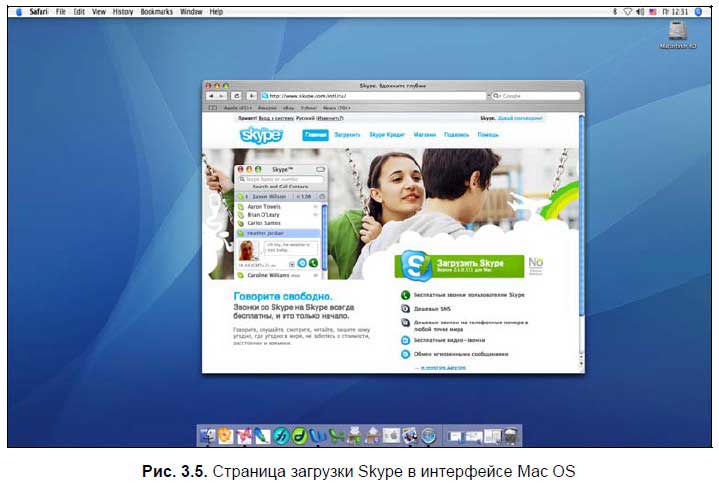
1. В браузере перейдите на веб‑страницу http://www. skype. com/intl/ru/download/skype/macosx/. Нажмите кнопку Загрузить Skype для Mac OS X .
Изображение веб‑страницы загрузки в операционной системе Mac представлено на рис. 3.5.
2. Автоматически появится сообщение о том, что файл Skype_Номер
...
Читать дальше »
/////////////////////////////////////////////////////////////////////////////////////////////////////////////////////////////////////////////////////////////////////////////////////////////////////////////////////////////////
Для установки программы Skype для ОС Linux необходимо загрузить нужный дистрибутив, который можно найти по адресу http://www. skype. com/ download/. Чтобы попасть на главную страницу загрузки Skype для Linux, следует позиционировать курсор мыши на пиктограмме Linux. Также можно обратиться сразу по адресу загрузки http://www. skype. com/intl/ru/download/ skype/linux/.
Совсем недавно закончилась работа по созданию полноценной версии 1.4.0.118 программы Skype для ОС Linux. Системные требования аналогичны требованиям для ОС Windows.
Требования к программному обеспечению:
□ Qt 4.2.1+
□ D‑Bus 1.0.0
□ libsigc++ 2.0.2
□ libasound2 1.0.12 /////////////////////////////////////////////////////////////////////////////////////////////////////////////////////////////////////////////////////////////////////////////////////////////////////////////////////////////////
Для успешной работы в программе Skype понадобятся следующие технические компоненты:
□ персональный компьютер с операционной системой Windows 2000 или XP (использование Windows 2000 требует установки DirectX 9.0 для видеоданных);
□ соединение с Интернетом (предпочтительнее широкополосное, GPRS (технология беспроводной передачи пакетных данных на больших скоростях, около 115 Кбит/с) не поддерживается для аудиоданных, поэтому результаты будут сильно различаться на противоположных связывающихся сторонах);
□ наушники и микрофон – встроенный или отдельный;
□ для приемлемого отображения видеоряда тактовая частота работы процессора должна быть не менее 1 ГГц, ОЗУ объемом не менее 256 Мбайт, и, конечно же, необходима веб‑камера;
□ рекомендуется оставлять 128 Мбайт ОЗУ и 50 Мбайт свободного пространства на жестком диске.
Технические характеристики:
□ версия: 3.6.0.244;
□ раз
...
Читать дальше »
/////////////////////////////////////////////////////////////////////////////////////////////////////////////////////////////////////////////////////////////////////////////////////////////////////////////////////////////////
На сайте Skype указано, что программа работает на персональном компьютере с операционной системой Windows 2000, XP и Vista. В Разделе «Установка программы на ноутбук» данной главы описана установка Skype для операционной системы Windows Vista. Для начала рассмотрим способы загрузки и установки программы Skype для операционной системы Windows XP.
1. Зайдите на веб‑страницу http://www. skype. com/intl/ru/. Нажмите кнопку Загрузка. Либо перейдите на страницу http://www. skype. com/download/ skype/windows/, на которой будут доступны различные варианты загрузки программы, в том числе и для ОС Windows, и нажмите кнопку Download now .
2. В диалоговом окне загрузки файла (рис. 3.1) нажмите кнопку Сохранить . В принципе, можно нажать кнопку Выполнить , но первый вариант удобнее тем, что вы указываете сами место для хранения файла SkypeSetup. exe и можете приступить к установке программы в любое время, не обязательно сразу пос
...
Читать дальше »
/////////////////////////////////////////////////////////////////////////////////////////////////////////////////////////////////////////////////////////////////////////////////////////////////////////////////////////////////
Skype – это простая программа, благодаря которой можно бесплатно разговаривать через Интернет со всем миром.
Этапы загрузки:
□ программное обеспечение запускает специальную программу для быстрой и простой установки;
□ нажмите кнопку Загрузка (или Download now );
□ выберите Skype‑имя; это имя, которое будут использовать абоненты Skype, чтобы связаться с вами;
□ проверьте аудиоустройства; убедитесь, что микрофон и наушники подключены;
□ сделайте первый звонок; выберите нужное Skype‑имя и нажмите большую зеленую кнопку с изображением телефонной трубки.
Звонить друзьям через Skype очень просто, и вы всегда сможете рассчитывать на их помощь. /////////////////////////////////////////////////////////////////////////////////////////////////////////////////////////////////////////////////////////////////////////////////////////////////////////////////////////////////

Skype доступен для свободного скачивания. Программа, а также вся информация по ее использованию, новым возможностям, советам, действующим тарифам, находится на сайте http://www. skype. com. Также можно сразу зайти на русскоязычную страницу http://www. skype. com/intl/ru/.
Если некоторые ссылки, указанные в книге, не работают, это означает, что сайт недавно был обновлен. В любом случае найти информацию о программе, страницы загрузки Skype, дополнительных панелей очень легко, для этого достаточно ввести запрос в поле поиска на сайте программы, например, «Skype Office Toolbar», «Skype Email Toolbar», «Skype for Mac», а затем в списке открывшихся адресов веб‑страниц перейти по нужному адресу.
Версии программы постоянно обновляются, за период написания книги было выпущено три новых версии, последняя из которых Skype для ОС Windows имеет следующие технические характеристики:
σ
...
Читать дальше »
/////////////////////////////////////////////////////////////////////////////////////////////////////////////////////////////////////////////////////////////////////////////////////////////////////////////////////////////////
|