




00:14 Менеджер дополнений Extras | |
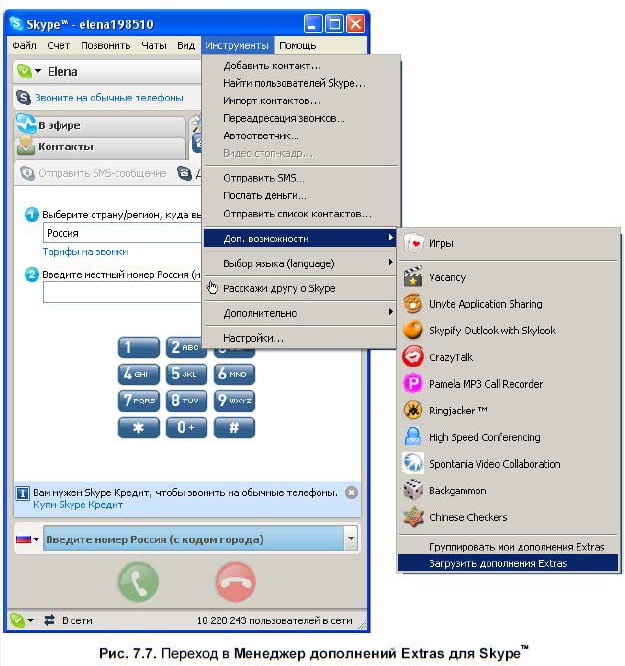
Skype предлагает бесплатно или за небольшую плату дополнительные программы для работы с видео. Список программ содержит Менеджер дополнений Extras для Skype™ , который можно вызвать с помощью команды основного меню программы Skype Инструменты | Доп. возможности | Загрузить дополнения Extras (рис. 7.7).
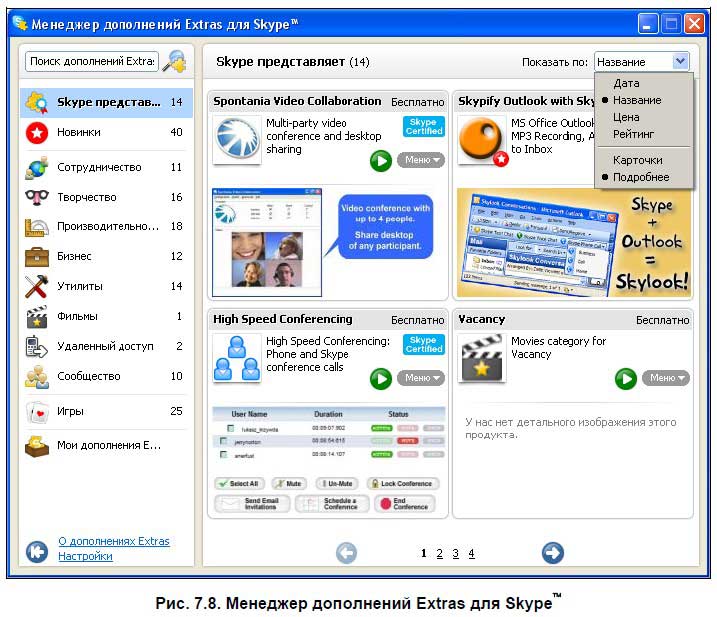
Откроется диалоговое окно Менеджера со вкладками, содержащими ссылки на программы (рис. 7.8).
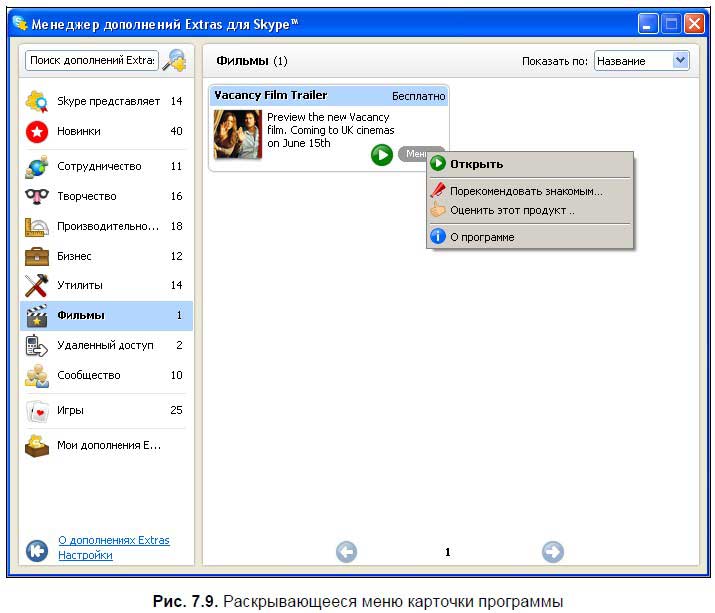
Диалоговое окно содержит следующие вкладки: □ Skype представляет – ряд программ и игр, рекомендованных Skype; □ Новинки – программы и игры, вышедшие в текущем месяце; □ Сотрудничество – программы для проведения конференций, в том числе видеоконференций, работы с документами, файлами; □ Творчество – программы для добавления звукового файла, создания настроения, работы с аватаром и другие шуточные программы; □ Производительность – программы, повышающие производительность Skype, например, запись видео и аудиозвонков, перевод текстовых сообщений с одного языка на другой, создание расписания; □ Бизнес – программы работы с протоколами, поддержки удаленного доступа, программы, разработанные специально для предприятий; □ Утилиты – различные вспомогательные программы, а также «детектор лжи», составление гороскопов, клуб знакомств, медицинский «менеджер пилюль» с напоминанием; □ Фильмы – анонсы новых фильмов с возможностью просмотреть рекламный ролик; □ Удаленный доступ – включает программы отправки SMS‑сообщений пользователям Skype и удаленных звонков пользователям Skype с любого телефона; □ Сообщество – различные группы, а также база данных для объединения абонентов Skype; □ Игры – разнообразные игры, шашки, шахматы, нарды, головоломки и другие; □ Мои дополнения Extras – содержит программы, которые вы уже скачали. Сортировка программ осуществляется в поле Показать по (см. рис. 7.8) по дате создания, названию, цене, рейтингу среди других программ. Пункты Карточки и Подробнее служат для задания режимов просмотра. Каждая карточка с программой содержит свое собственное меню (рис. 7.9).
Чтобы скачать программу, нажмите кнопку Открыть:
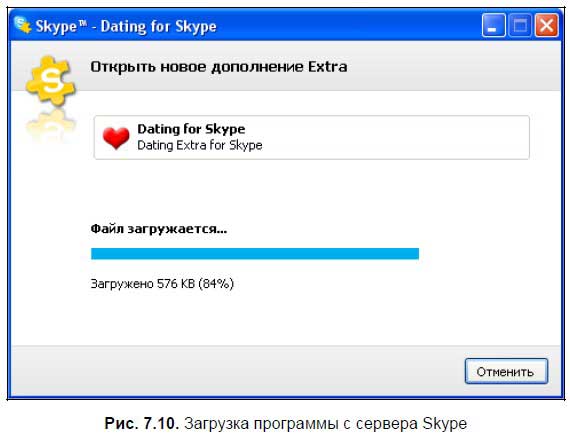
Начнется соединение с сервером. Файл начнет загружаться, это показывает индикатор загрузки (рис. 7.10).
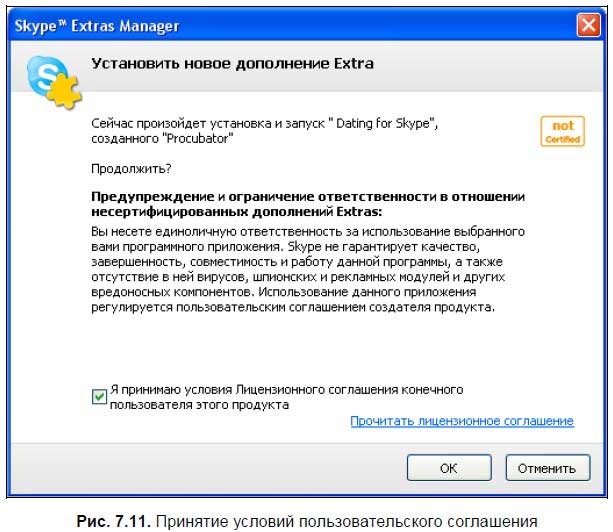
По окончании загрузки вам будет предложено произвести установку программы (рис. 7.11). Установите флажок Я принимаю условия Лицензионного соглашения конечного пользователя этого продукта и нажмите кнопку OK . Программа будет установлена и запущена.
| |
|
| |

| Всего комментариев: 0 | |