




00:21 Организация видеообщения | |
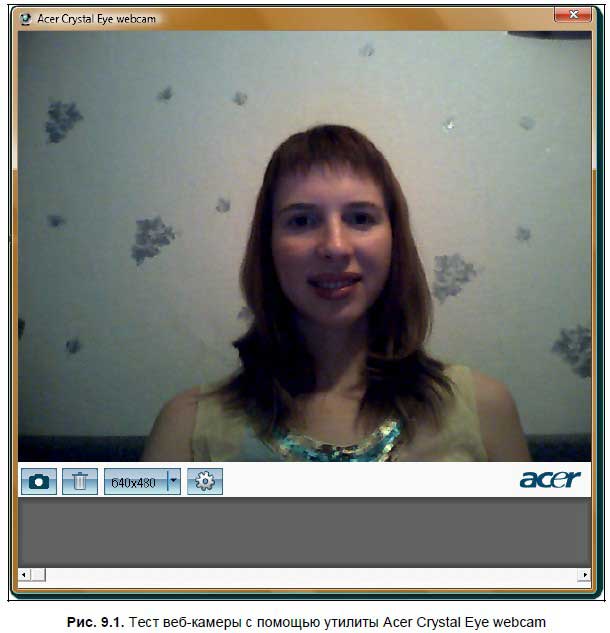
Чтобы организовать видеозвонок, прежде всего нужно правильно подключить и настроить камеру. Если камера уже встроена, то достаточно протестировать ее. Подключение внешней камерыЧтобы правильно подключить камеру, выполните следующие действия: 1. Не включая камеру, вставьте в дисковод установочный компакт‑диск, который обычно входит в комплект поставки видеоустройства. Автоматически должен появится Мастер установки. Следуйте его указаниям. 2. Подключите веб‑камеру, используя USB‑порт. 3. Skype автоматически проведет тест веб‑камеры. Тест веб‑камерыРассмотрим, как организовать видеообщение на примере встроенной камеры Acer Crystal Eye ноутбука Acer. Чтобы посмотреть, как работает камера, запустите специальную утилиту для работы с веб‑камерой. Обычно данное программное обеспечение входит в комплект поставки либо уже является установленным на ваш ноутбук, если камера встроенная. В данном примере утилита называется Acer Crystal Eye webcam для вебкамеры, встроенной в ноутбук. При ее запуске веб‑камера включается автоматически. Если вы видите свое собственное изображение на экране, это значит, что камера успешно работает (рис. 9.1).
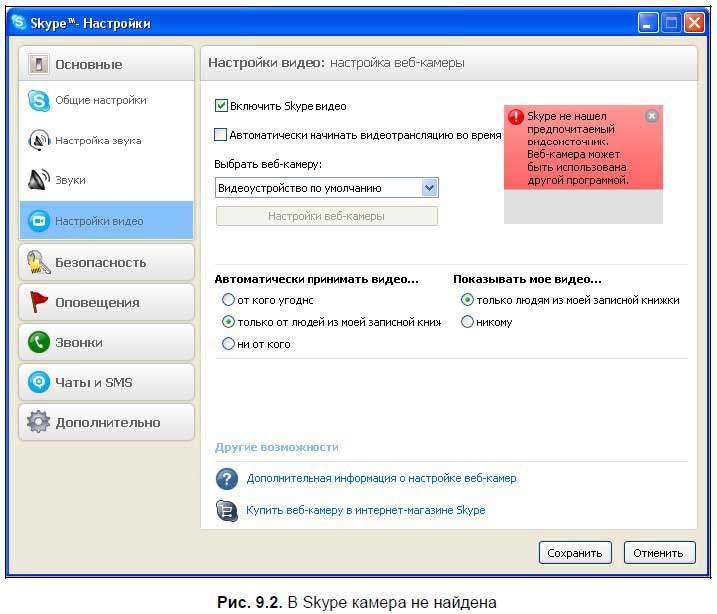
В данном окне доступны кнопки по управлению видеоизображением, в том числе для создания стоп‑кадра (фотографирования самого себя), смены разрешения. Тест веб‑камеры в SkypeДля настройки видео в Skype используется команда меню Инструменты | Настройки… , вкладка Основные , подвкладка Настройки видео. Если установить флажок Включить Skype видео , то программа будет искать доступные видеокамеры и автоматически включит их. Список веб‑камер представлен в раскрывающемся списке Выбрать вебкамеру: . Если же Skype не найдет видеоустройства, об этом будет выдано соответствующее сообщение (рис. 9.2).
| |
|
| |
| Всего комментариев: 0 | |