




00:12 Skypecasts | |
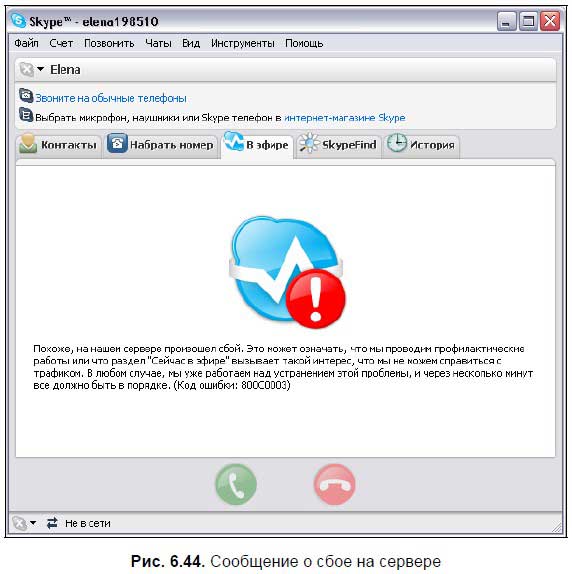
Иногда хочется поговорить с незнакомыми людьми о политике, музыке, компьютерах, спорте, выслушать чье‑то мнение, рассказать о себе. Для этого существуют групповые разговоры в прямом эфире. Вы можете создать собственный групповой чат либо присоединиться к уже действующему разговору. Разговоры, которые активны в данный момент, можно увидеть разделе Skypecast на вкладке окна программы Skype B эфире . При переходе на вкладку В эфире начнется загрузка действующих чатов. Иногда возникает сообщение, что на сервере произошел сбой, и список доступных разговоров не отображается (рис. 6.44).
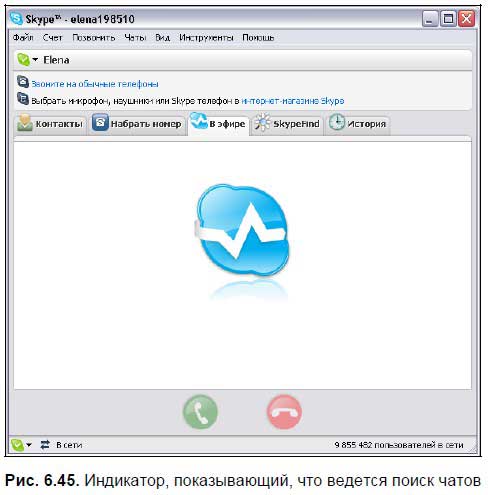
Проверьте, подключены ли вы к Интернету, находитесь ли в режиме «В сети». В процессе поиска чатов на вкладке В эфире появится соответствующий индикатор поиска (рис. 6.45).
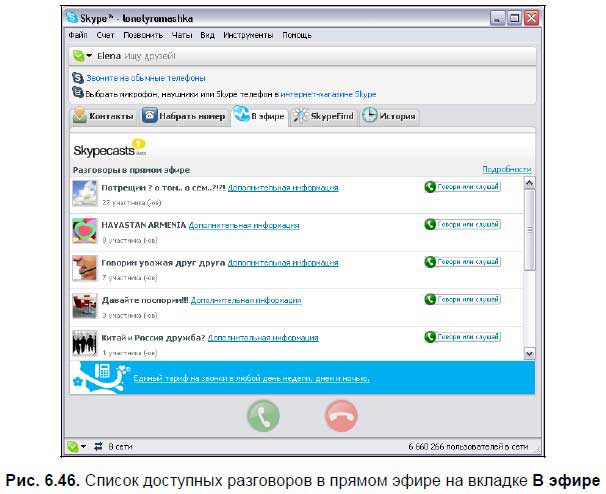
После успешного поиска разговоров в окне программы Skype на вкладке В эфире будет виден список доступных разговоров (рис. 6.46).
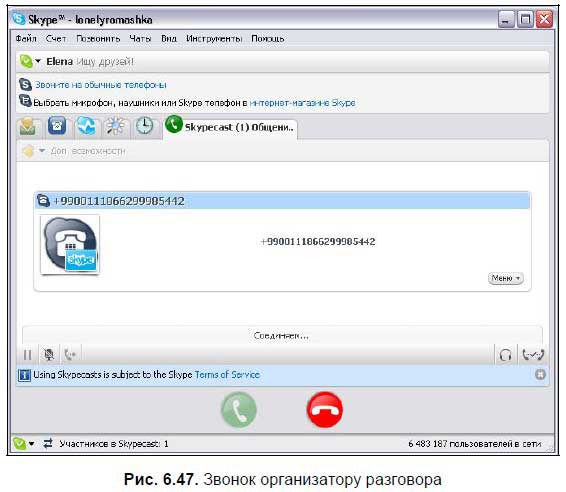
Подробнее узнать о теме того или иного чата можно, щелкнув на ссылке Дополнительная информация в строке разговора. Узнать все о текущих чатах, готовящихся к выходу, создать свои разговоры в прямом эфире можно по адресу https://skypecasts. skype. com/skypecasts/overview. html. Рассмотрим, как присоединиться к разговору. В нашем примере абонент Elena будет участвовать в групповом разговоре: 1. Перейдите на строку выбранного чата в разделе Skypecasts на вкладке В эфире . 2. Нажмите кнопку Говори или слушай:
Для звонка организатору разговора (рис. 6.47).
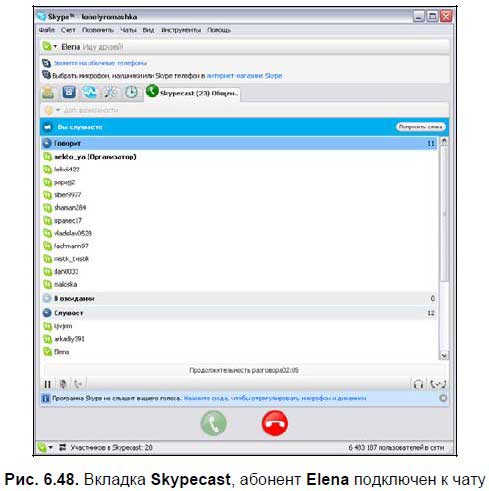
3. В случае успешного соединения вы будете подключены к разговору (рис. 6.48). Он отображается на автоматически созданной вкладке Skypecast (23) , где 23 – это число участников разговора в прямом эфире. Обратите внимание, что новый подключенный абонент (Elena ) находится в поле Слушает и пока не имеет возможности говорить в прямом эфире.
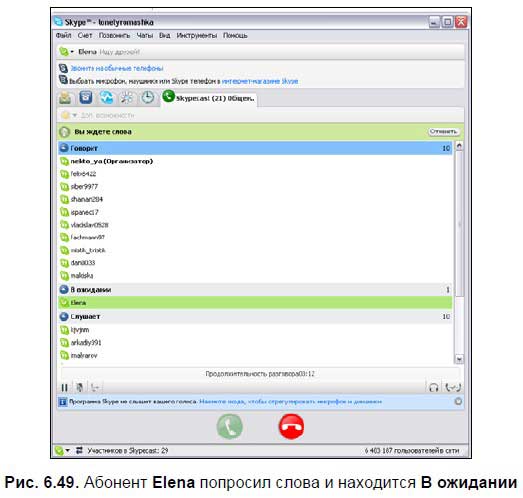
4. Чтобы присоединиться к разговору и говорить, нажмите кнопку Попросить слова . Абонент Elena из списка Слушает будет перемещен в список В ожидании (рис. 6.49).
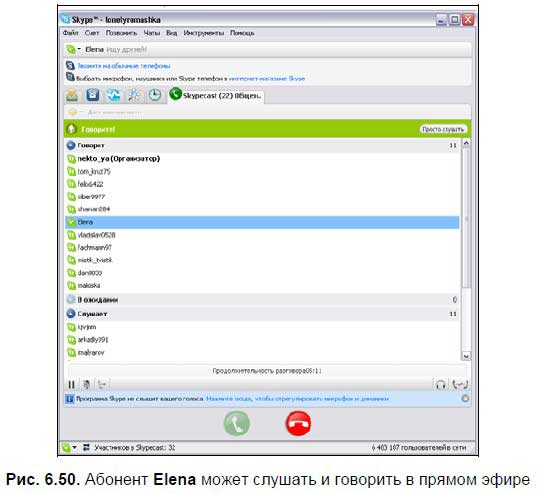
5. Организатор решает, можно ли дать вам слово, и если да, то строка с вашим именем будет перемещена в список Говорит (рис. 6.50). Теперь вы можете не только слушать, но и говорить!
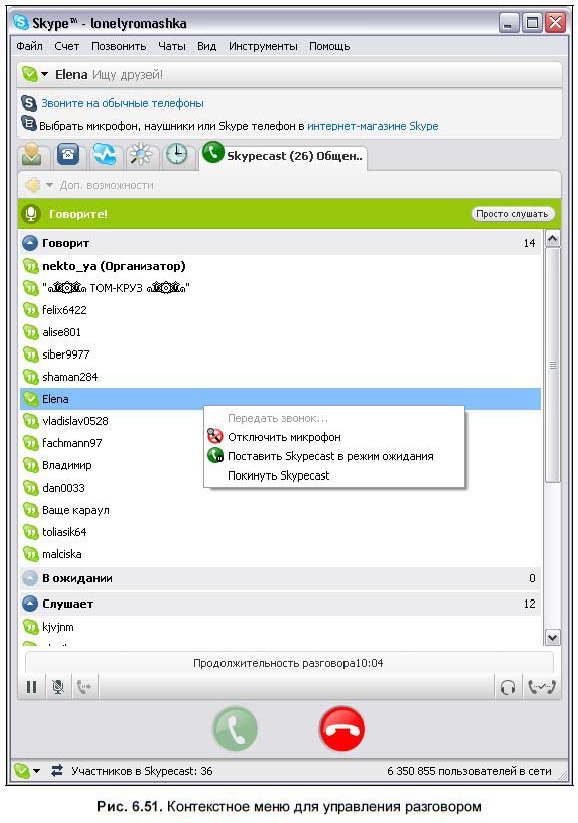
6. Во время разговора можно воспользоваться контекстным меню, для этого щелкните правой кнопкой мыши на своем имени (рис. 6.51).
Можно отключить микрофон, поставить Skypecast в режим ожидания (в случае входящего звонка) либо покинуть Skypecast. 7. Чтобы закончить разговор в прямом эфире, нажмите кнопку Повесить трубку:
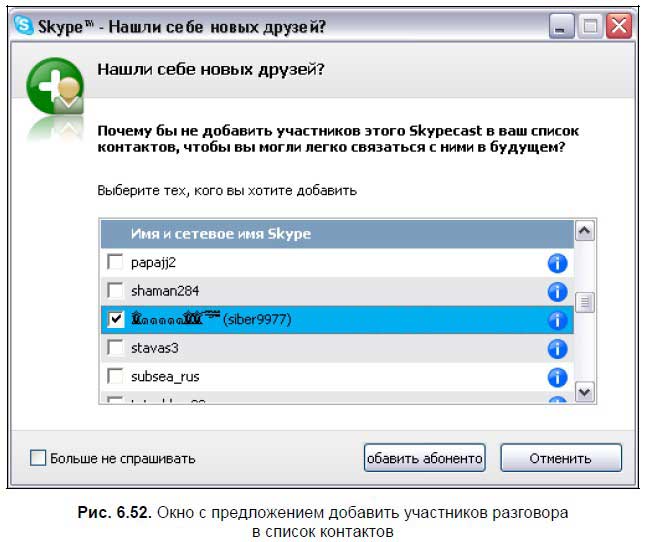
Вы будете отключены от разговора, но сам разговор будет продолжаться, пока его не прекратит организатор. При прекращении разговора появится диалоговое окно (рис. 6.52) с предложением добавить участников Skypecast в список контактов. Установите флажки напротив понравившихся абонентов, с которыми вы хотите контактировать в будущем, и нажмите кнопку Добавить абонентов .
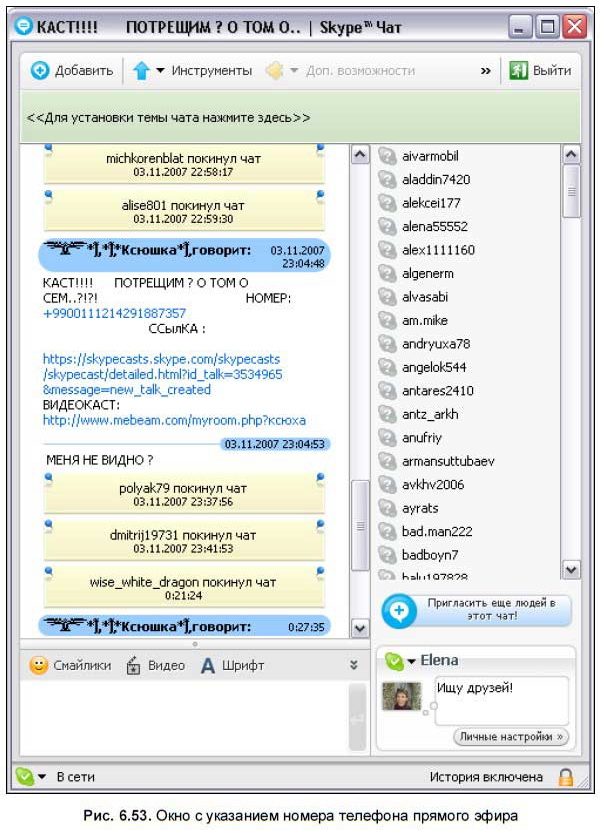
Обычно организаторы добавляют ваш контакт в свой список контактов и рассылают приглашения присоединиться к разговору в прямом эфире. Вы заметите это по всплывающему окну чата, в котором указан номер телефона прямого эфира (рис. 6.53).
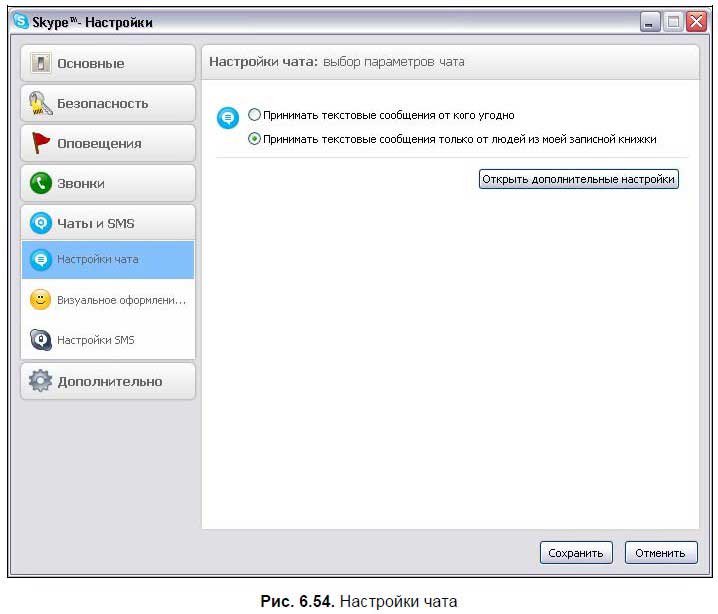
Иногда эти предложения могут надоедать, тогда нужно изменить настройки чатов. Для этого используется команда основного меню программы Skype Инструменты | Настройки… Перейдите на вкладку Чаты и SMS , затем на подвкладку Настройки чата (рис. 6.54). Установите переключатель напротив позиции Принимать текстовые сообщения только от людей из моей записной книжки.
| |
|
| |


| Всего комментариев: 0 | |