




00:22 Стоп‑кадр | |
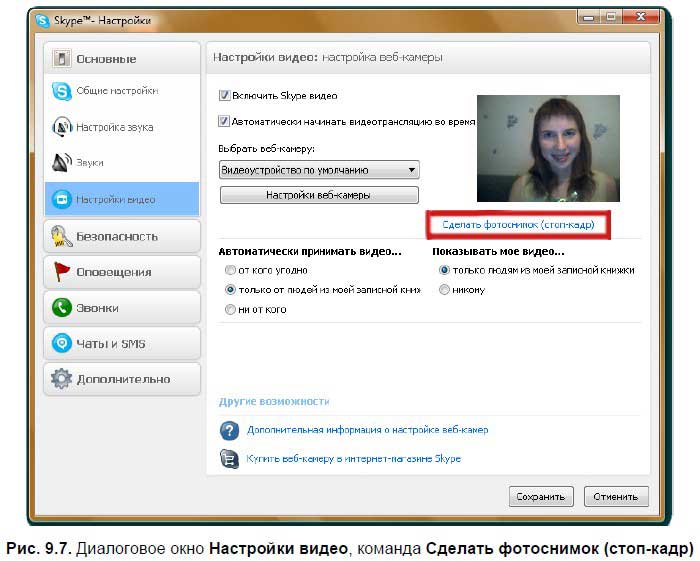
Конечно, можно использовать аватары, предлагаемые программой Skype в качестве изображений, которые будут видеть другие люди, но можно сфотографировать самого себя, то есть создать стоп‑кадр и поместить его в качестве аватара. Фотографирование самого себяЧтобы сфотографировать себя в Skype, выполните следующие действия: 1. Откройте диалоговое окно Инструменты | Настройки | Настройки видео и выберите команду Сделать фотоснимок (стоп‑кадр) (рис. 9.7).
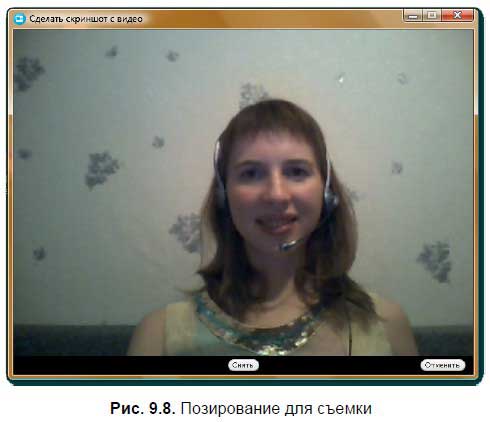
2. Откроется окно с вашим видеоизображением (рис. 9.8). Улыбнитесь, поправьте прическу (видеокамеру можно использовать в качестве зеркала) и нажмите кнопку Снять .
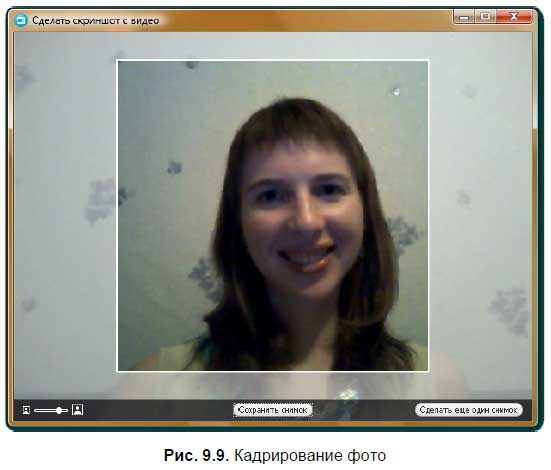
3. Съемка состоялась! В новом окне можно увеличить/уменьшить снимок, кадрировать его (рис. 9.9). Нажмите кнопку Сохранить снимок .
4. Откроется диалоговое окно Видеоснимки Skype (рис. 9.10), содержащее все сохраненные видеоснимки, которые вы делали через Skype.
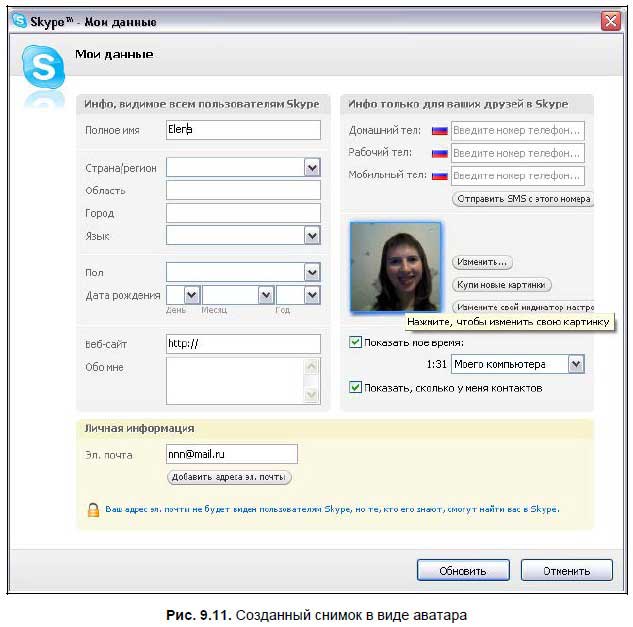
Для данного снимка доступно меню со следующими командами: □ Сохранить как – для сохранения изображения в отдельном файле в формате; □ Отредактировать – для изменения размера изображения, кадрирования; □ Удалить – для удаления изображения; □ Отправка снимка – для передачи файла снимка указанному абоненту; □ Использовать в качестве аватары – при выборе данной команды в ваших настройках команды Файл | Редактировать мои данные основного меню программы Skype в поле Инфо только для ваших друзей в Skype будет отображаться данный снимок в качестве аватара (мини‑изображения) (рис. 9.11);
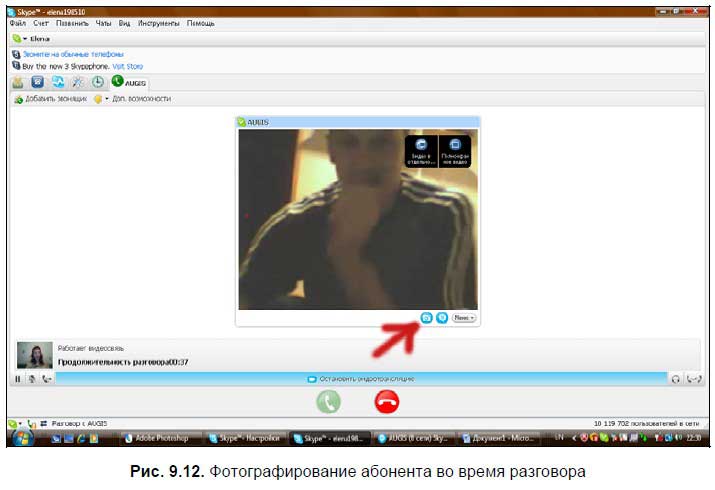
□ Использовать в качестве фона – при выборе этой команды ваш снимок будет применен в качестве фона Рабочего стола. Фотографирование абонентовЧтобы сфотографировать абонентов в Skype, выполните следующие действия: 1. Данная возможность доступна во время видеоразговора с абонентом. В окне, где идет передача видео, нажмите кнопку Сфотографировать:
Снимок будет сделан! (рис. 9.12).
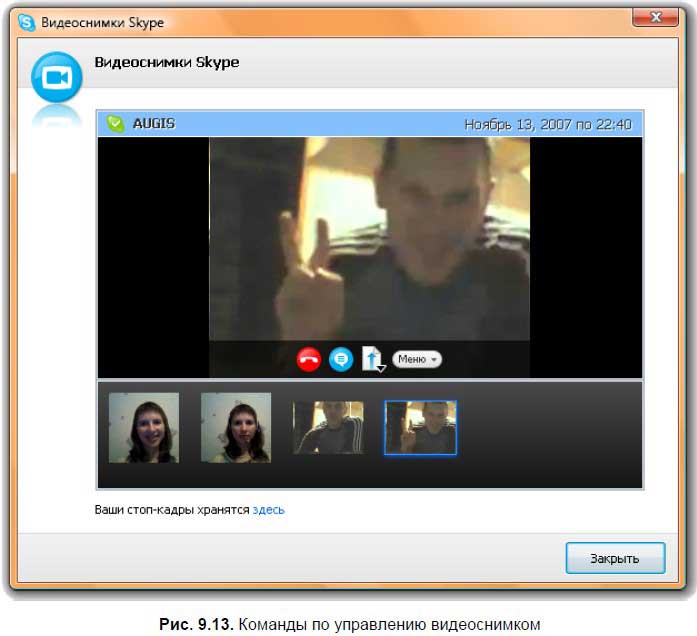
2. В открывшемся окне Видеоснимки Skype (рис. 9.13), для данного снимка доступны управляющие кнопки: Завершить разговор:
Написать сообщение:
Отправить снимок:
И меню с дополнительными командами.
После того как видеокамера успешно настроена и используется, в программе Skype в меню Инструменты команда Видео стоп‑кадр.. . становится доступной, и вызывается диалоговое окно Видеоснимки Skype . | |
|
| |




| Всего комментариев: 0 | |