




00:15 Управление счетом Skype | |
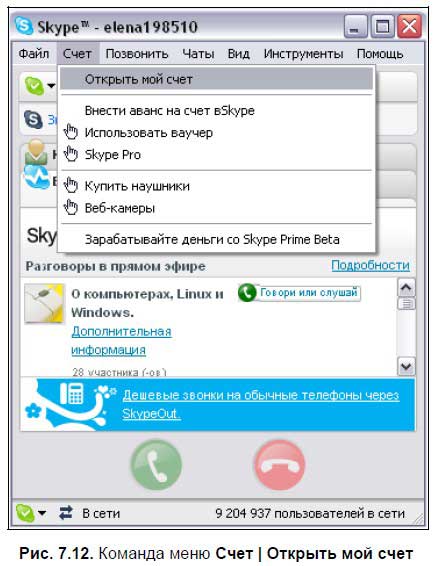
Обзор цен по платным услугам Skype представлен на сайте программы по адресу http://www. skype. com/intl/en/prices/. Также осуществлять оплату можно через основное меню Счет программы Skype. Открытие счетаЧтобы открыть свой собственный счет в Skype, воспользуйтесь командой Счет | Открыть мой счет (рис. 7.12).
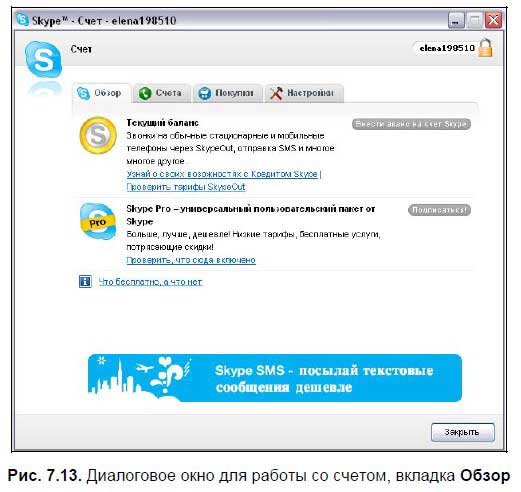
Откроется диалоговое окно для работы со счетом, содержащее следующие вкладки: □ Обзор – включает информацию о текущем балансе и о предложении Skype Pro. Щелкнув ссылки, можно получить более подробную информацию об услугах (рис. 7.13);
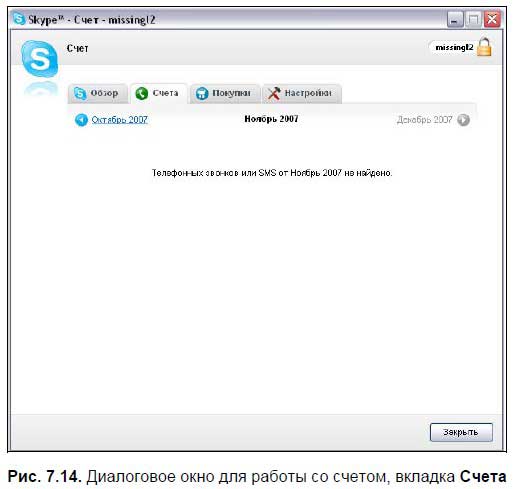
□ Счета – включает информацию о телефонных звонках и SMS‑сообщения по месяцам, предварительно нужно ввести пароль для доступа (рис. 7.14);
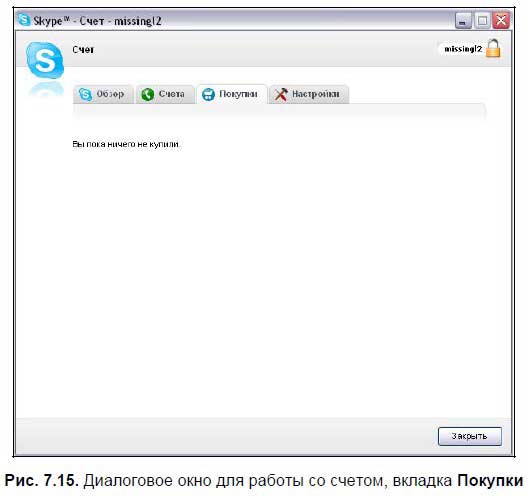
□ Покупки – отображает количество покупок, сделанных вами в интернет‑магазине (рис. 7.15). Предварительно нужно ввести пароль;
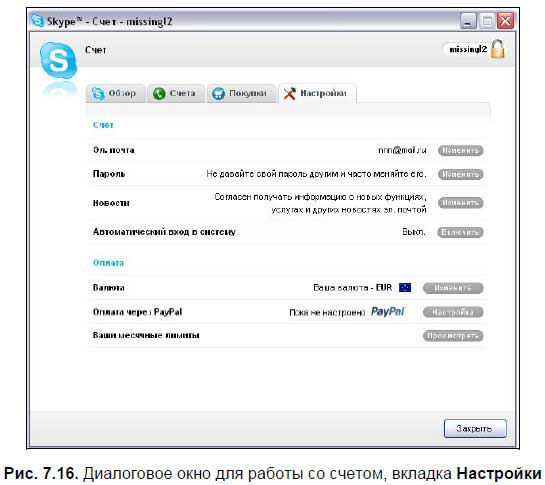
□ Настройки – просмотр и изменение информации о счете, типе оплаты (рис. 7.16).
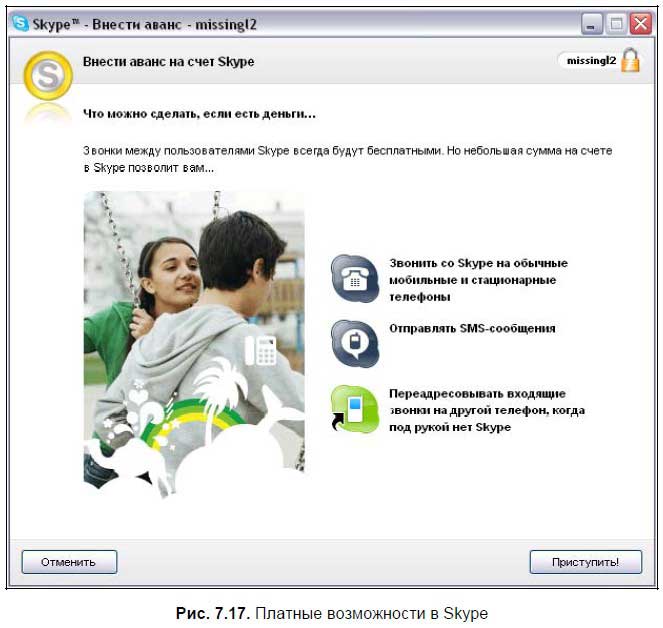
Пополнение счетаЧтобы внести денежные средства на счет в Skype, выполните следующие действия: 1. Выберите команду меню Счет | Внести аванс на счет в Skype . Откроется окно с информацией о возможностях, доступных при наличии небольшой суммы денег на вашем счете (рис. 7.17). Нажмите кнопку Приступить!
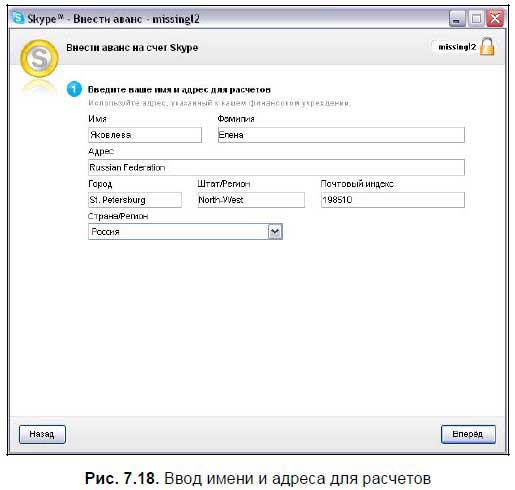
2. В открывшемся диалоговом окне (рис. 7.18) заполните данными все предложенные поля. Skype советует указывать адрес, который используется в вашем финансовом учреждении. Нажмите кнопку Вперед .
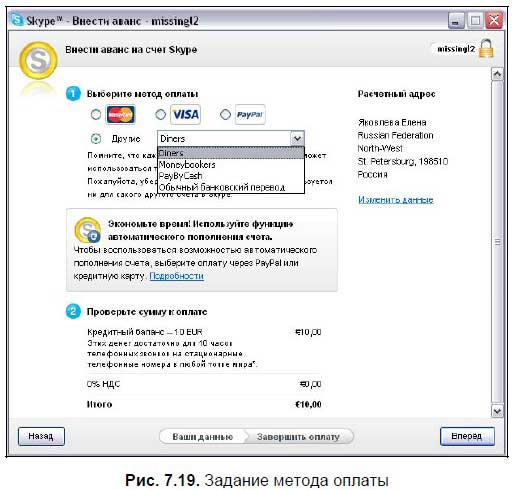
3. В следующем диалоговом окне (рис. 7.19) укажите метод оплаты, это могут быть банковские карты Visa и MasterCard, система PayPal, Diners, Moneybookers, PayByCash, обычный банковский перевод. По умолчанию сумма, списываемая с карты и добавляемая на Skype‑счет, равна 10 евро. Нажмите кнопку Вперед .
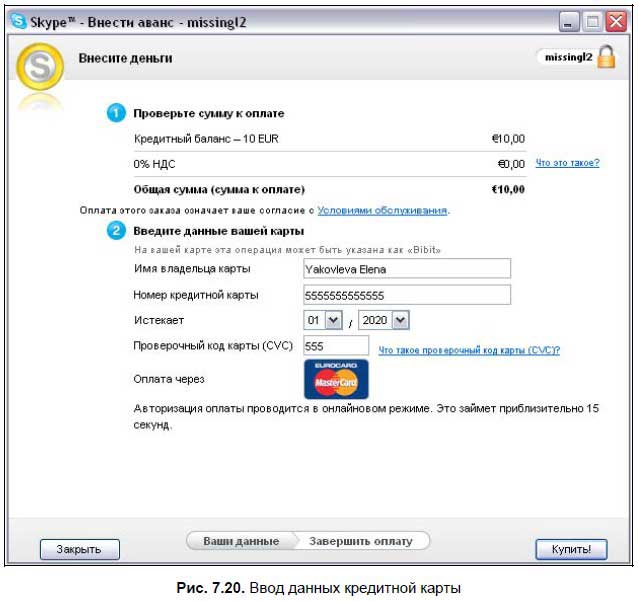
4. В появившемся окне проверьте сумму к оплате и внесите точные данные вашей кредитной карты (рис. 7.20). Обратите внимание, что банковская карта должна поддерживать электронные платежи. Нажмите кнопку Купить!
Авторизация оплаты проводится в онлайновом режиме и занимает около 15 секунд. Если все прошло успешно, об этом будет сообщено и деньги поступят на счет Skype. Теперь вы можете сами убедиться, как дешево звонить на стационарные номера со Skype, отправлять SMS‑сообщения, переадресовать звонки на любые телефоны. Ваучер и карта предварительной оплатыSkype позволяет оплатить услуги ваучером или картой предварительной оплаты. Для этого выберите команду меню Счет | Использовать ваучер.
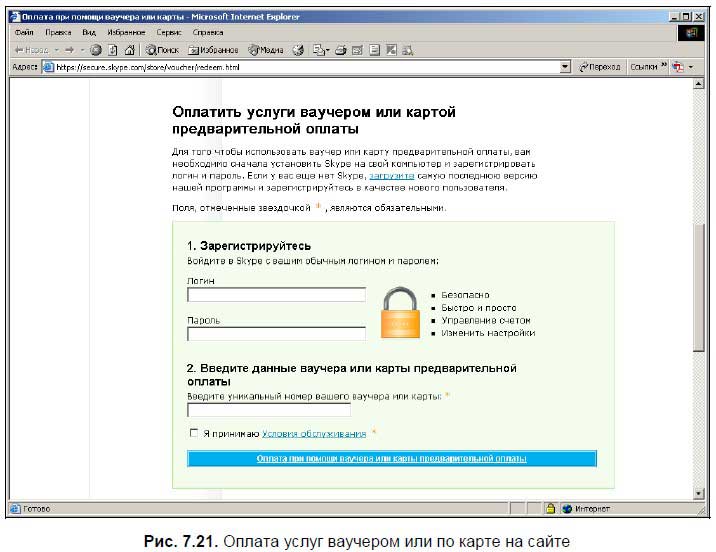
Изображение руки означает, что при указании данной команды откроется веб‑страница Skype в браузере. В нашем случае это веб‑страница с адресом https://secure. skype. com/store/voucher/redeem. html (рис. 7.21).
Следуйте указаниям на сайте: 1. Зарегистрируйтесь, введя действующие логин и пароль. 2. Введите уникальный номер ваучера или карты. 3. Установите флажок о том, что вы согласны с условиями лицензионного соглашения. 4. Нажмите кнопку Оплата при помощи ваучера или карты предварительной оплаты. | |
|
| |

| Всего комментариев: 0 | |