




00:02 Установка программы Skype для ОС Windows XP | |
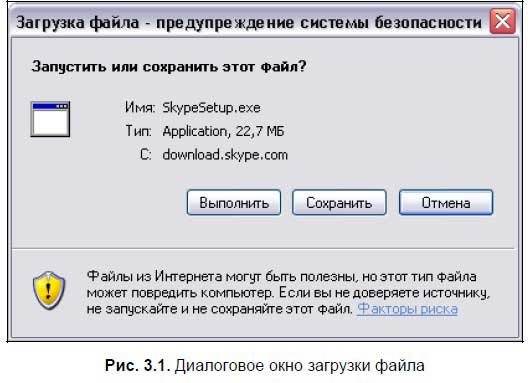
На сайте Skype указано, что программа работает на персональном компьютере с операционной системой Windows 2000, XP и Vista. В Разделе «Установка программы на ноутбук» данной главы описана установка Skype для операционной системы Windows Vista. Для начала рассмотрим способы загрузки и установки программы Skype для операционной системы Windows XP. 1. Зайдите на веб‑страницу http://www. skype. com/intl/ru/. Нажмите кнопку Загрузка. Либо перейдите на страницу http://www. skype. com/download/ skype/windows/, на которой будут доступны различные варианты загрузки программы, в том числе и для ОС Windows, и нажмите кнопку Download now . 2. В диалоговом окне загрузки файла (рис. 3.1) нажмите кнопку Сохранить . В принципе, можно нажать кнопку Выполнить , но первый вариант удобнее тем, что вы указываете сами место для хранения файла SkypeSetup. exe и можете приступить к установке программы в любое время, не обязательно сразу после загрузки. Укажите каталог для хранения файла программы.
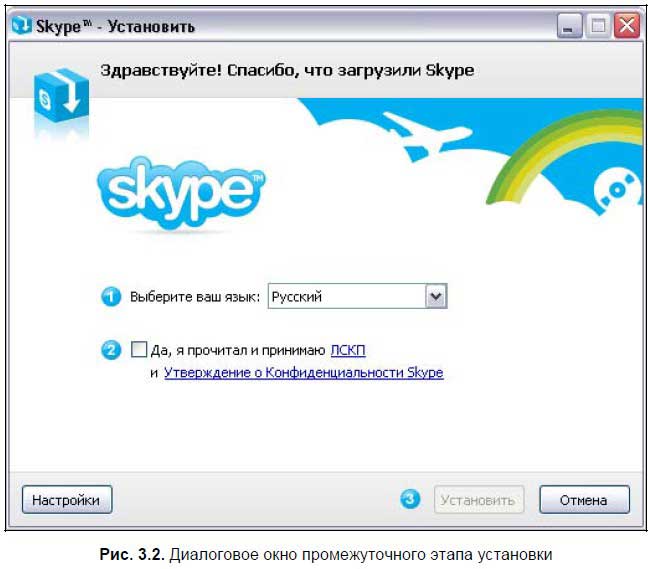
3. После того как загрузка осуществлена, нажмите в диалоговом окне кнопку Выполнить . Если же установка планируется позднее, достаточно найти каталог с файлом SkypeSetup. exe и дважды щелкнуть по нему левой кнопкой мыши. 4. В диалоговом окне Мастера установки (рис. 3.2) убедитесь, что в раскрывающемся списке языков для общения выбран русский язык, затем установите флажок Да, я прочитал и принимаю ЛСКП и Утверждение о Конфиденциальности Skype , тем самым согласившись с правилами лицензионного соглашения. Кнопка Установить станет доступной, нажмите на нее. Предварительно можно нажать кнопку Настройки для задания дополнительных настроек установки программы Skype.
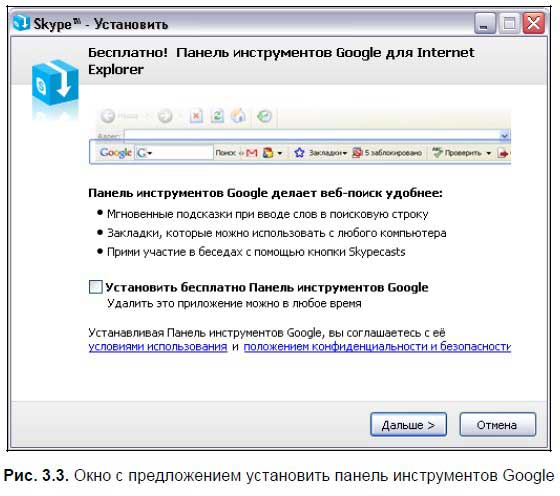
5. Далее появится окно с предложением установить панель инструментов Google (рис. 3.3), причем совершенно бесплатно. Решите сами, нужна ли она вам, и нажмите кнопку Дальше .
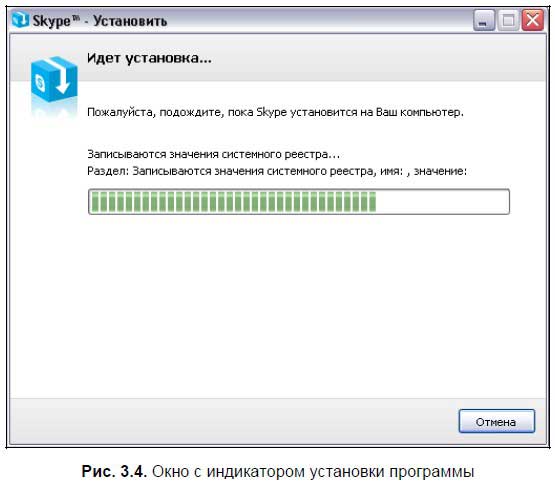
6. В процессе установки может появиться следующее окно (рис. 3.4).
7. После успешной установки программы на Рабочем столе появится пиктограмма Skype и диалоговое окно для регистрации нового пользователя (см. рис. 4.3). Регистрацию можно отложить, для этого нужно нажать кнопку Отменить. (Более подробно процесс регистрации описан в Главе 4). | |
|
| |
| Всего комментариев: 0 | |