




00:08 Ваш первый бесплатный звонок | |
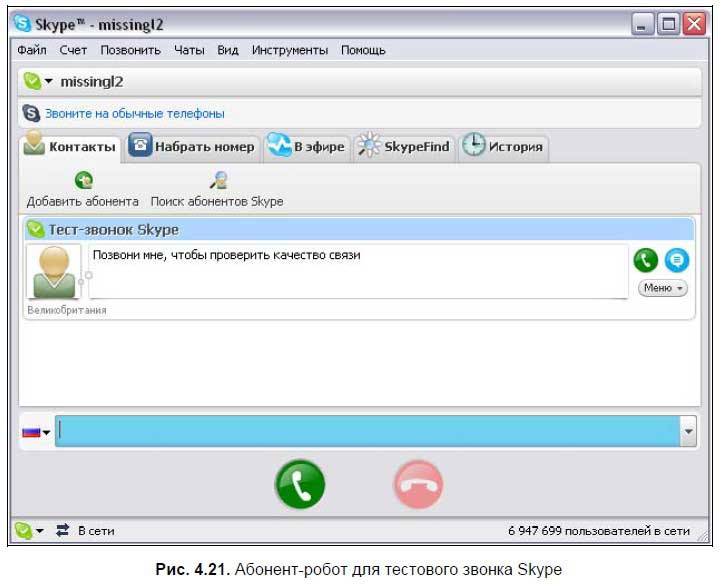
На вкладке Контакты представлен список контактов абонентов, зарегистрированных в сети Skype. Им всем можно звонить. Но для начала лучше проверить, в порядке ли у вас микрофон и наушники, слышите ли вы людей и слышат ли они вас. Для этой цели предназначен тестовый звонок. Тестовый звонокВне зависимости, есть ли в списке контактов другие контакты, контакт абонента‑робота для тестового звонка Skype появляется всегда при успешной регистрации и входе в сеть Skype (рис. 4.21). При этом робот всегда находится в сети.
Для проведения тестового звонка выполните следующие действия: 1. Перейдите на контакт Тест‑звонок Skype, при этом верхняя строка контакта становится синей. 2. Щелкните на значке телефонной трубки либо внизу окна Skype, либо справа в окне контакта:
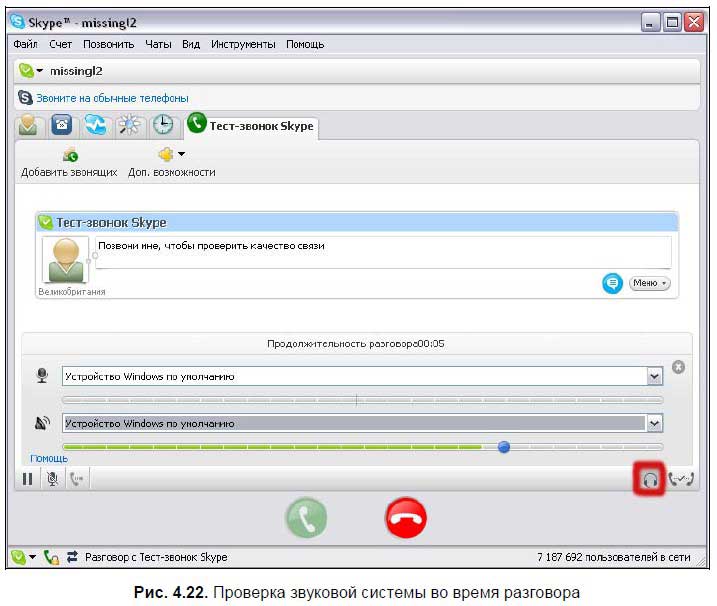
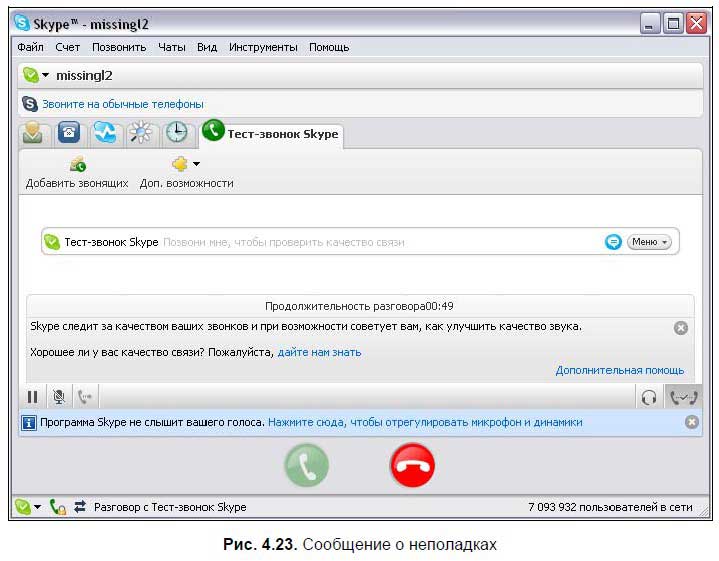
3. Вы должны услышать голос робота на русском языке. Следуйте его указаниям. Если голос не слышен, то есть проблемы с воспроизведением звука. 4. Вам предложат сказать в микрофон несколько слов, чтобы проверить работу микрофона. Если вы не услышите запись собственного голоса, то требуется настройка микрофона. Сервисная служба программы Skype сообщит о неполадках и предложит перейти по ссылкам на веб‑страницы с разделами помощи, например, по адресу http://www. skype. com/help/guides/soundsetup. html. 5. Во время разговора доступны кнопки для отключения микрофона, проверки звуковой системы (рис. 4.22), улучшения качества звонков. Назначение кнопок легко определить по всплывающим подсказкам.
По индикации видно, что динамики работают нормально. А вот для микрофона индикация отсутствует, значит, программа Skype не слышит вашего голоса (рис. 4.23).
6. При необходимости перейдите по предложенным ссылкам. По окончании разговора «повесьте трубку» с помощью значка Окончить разговор:
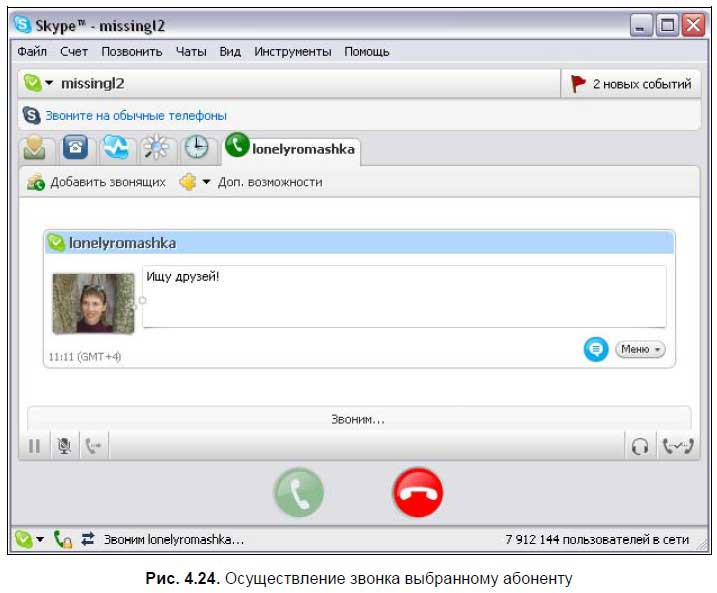
Вызов абонентаДля осуществления вызова абонента выполните следующие действия: 1. Убедитесь, что выделена строка контакта абонента, которому вы собираетесь звонить. Щелкните на значке телефонной трубки:
Либо внизу окна Skype, либо справа в окне контакта (рис. 4.24).
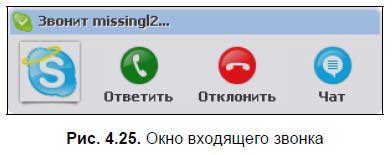
2. При этом на экране вызываемого абонента всплывает индикационное окно о входящем звонке (рис. 4.25).
3. Если вызываемый абонент «снимет трубку» – щелкнет:
То можно будет разговаривать. Также можно не принимать звонок – щелкнуть:
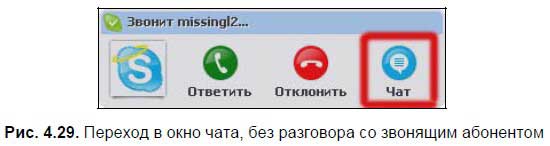
Либо перейти в окно чата без разговора:
Ответ на звонокДля ответа на звонки применяется кнопка Ответить которая доступна либо в индикационном окне входящего звонка (см. рис. 4.25), либо в главном окне программы Skype:
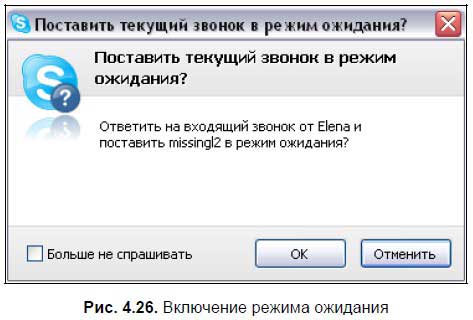
Удержание разговораРассмотрим пример, когда в разговоре участвуют двое, и одному из абонентов звонит новый абонент. Если ответить на звонок, то появится окно с запросом включения режима ожидания (рис. 4.26).
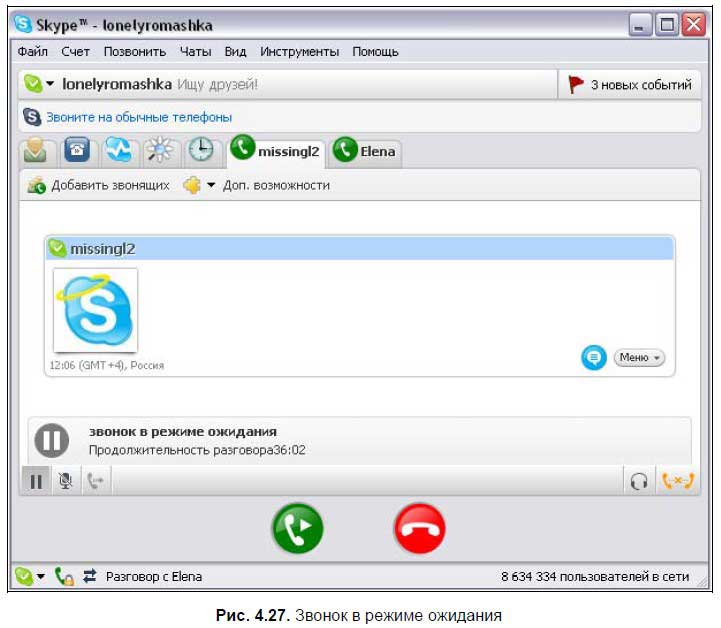
При этом будет показано, что звонок абонента находится в режиме ожидания (рис. 4.27).
Обратите внимание, что в окне программы Skype активны два абонента: первый – на удержании, второй – в режиме разговора. Включение либо отключение разговораЧтобы продолжить разговор с абонентом на удержании, нужно отжать кнопку удержания:
Либо нажать кнопку продолжения разговора:
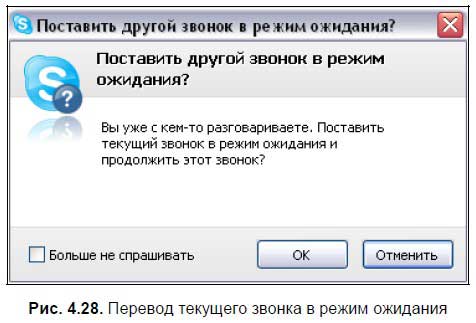
При этом второй участник разговора должен быть переведен в режим ожидания (рис. 4.28).
Беседа в чатеКогда вам звонят, можно не начинать разговор, а беседовать в чате. Для этого во всплывающем индикационном окне нажмите кнопку Чат (рис. 4.29).
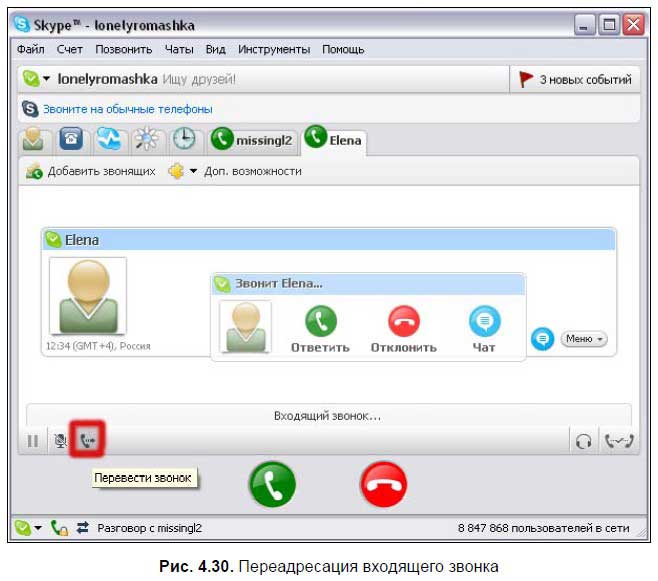
Переадресация звонкаПереадресовать звонок другому абоненту можно сразу же, когда вы видите, что вам звонят. Переадресация звонка включает следующие этапы: 1. Нажмите кнопку переадресации в момент входящего звонка (рис. 4.30).
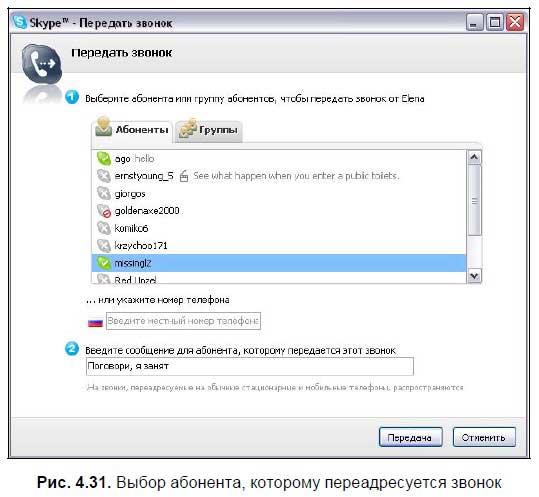
2. В открывшемся диалоговом окне (рис. 4.31) укажите, кому вы переадресуете звонок. Это может быть либо конкретный абонент (вкладка Абоненты ), либо группы, состоящие из нескольких абонентов (вкладка Группы ). В пункте 2 в текстовом поле вводится сообщение для абонента, которому передается звонок.
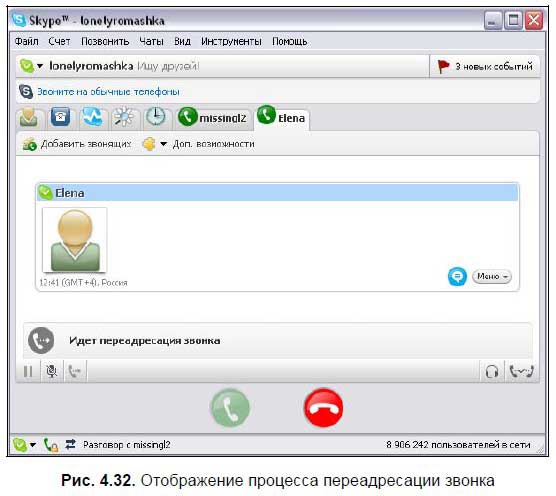
3. Нажмите кнопку Передача . При этом в окне программы Skype будет показано, что идет переадресация звонка (рис. 4.32). Как только новый абонент примет звонок, первоначально адресованный вам, то вкладка с именем звонящего абонента исчезнет.
Запретные номераЕсли вы не хотите отвечать на нежелательные звонки, то вместо того чтобы каждый раз нажимать кнопку Отклонить:
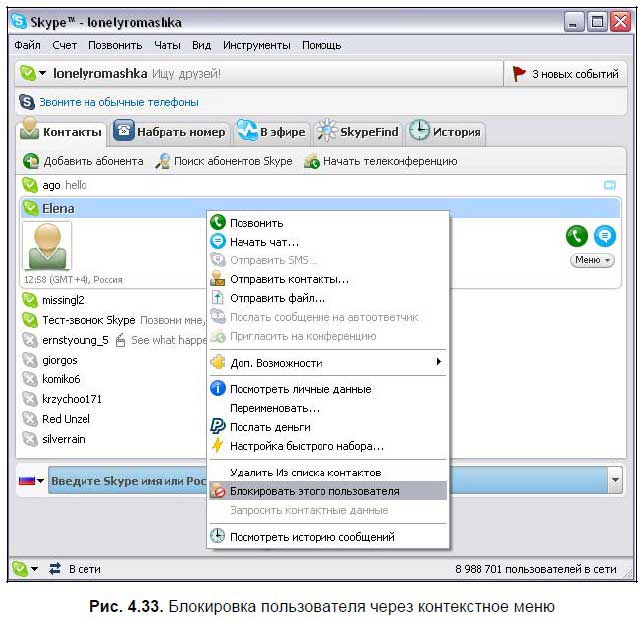
Проще заблокировать абонента. Тогда вы не сможете видеть, что он вам звонит. Для блокировки пользователя выполните следующие действия: 1. Перейдите на вкладку Контакты окна программы Skype. Выберите строку контакта нежелательного абонента. 2. Щелкните на строке правой кнопкой мыши. В появившемся контекстном меню выберите команду Блокировать этого пользователя (рис. 4.33).
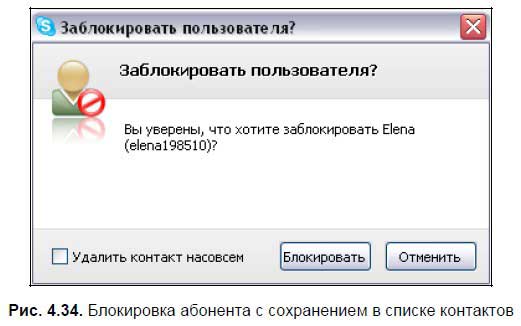
3. Появится окно с вопросом программы Skype. Если вы хотите заблокировать пользователя на время и не удалять из списка контактов, снимите флажок Удалить контакт насовсем (рис. 4.34). Нажмите кнопку Блокировать .
Красный значок напротив аватара абонента показывает, что абонент заблокирован. Разблокировать абонента можно аналогичным образом через контекстное меню при использовании команды Разблокировать пользователя. | |
|
| |








| Всего комментариев: 0 | |