




00:21 Видеозвонок | |
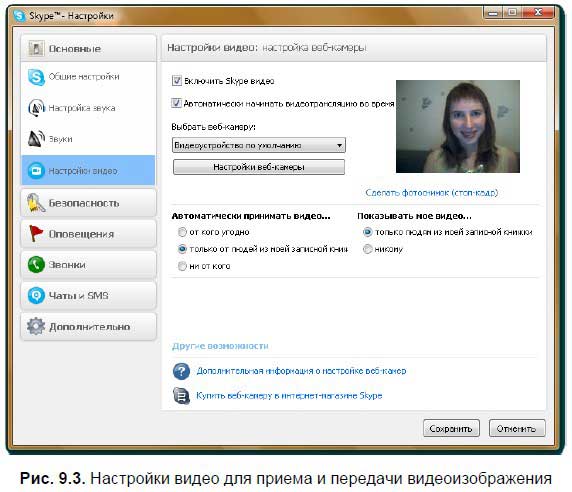
Итак, если камера успешно подключена, то можно начать видеозвонок. Для осуществления видеозвонка с возможностью принятия и передачи видео выполните следующие действия. 1. Для того чтобы во время разговора видеокамера была включена, установите флажок Автоматически начинать видеотрансляцию во время разговора в диалоговом окне Инструменты | Настройки | Настройки видео. 2. Проверьте настройки видео в поле Автоматически принимать видео… и Показывать мое видео… Вы должны разрешить принимать чужое и показывать свое видео (рис. 9.3).
3. Выделите строку абонента на вкладке Контакты и начните ему звонить, щелкнув:
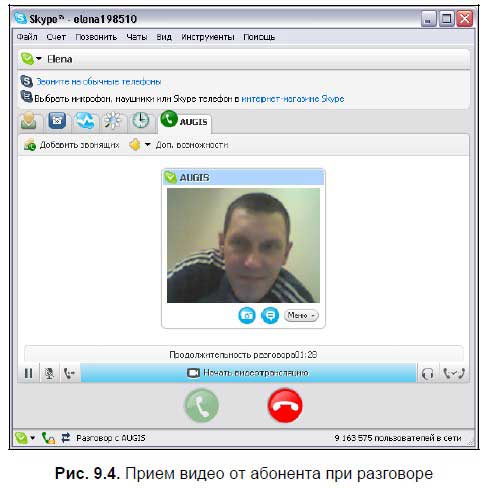
4. Автоматически будет создана новая вкладка с именем вызываемого абонента. Если абонент включил веб‑камеру, вы должны увидеть его изображение во время разговора (рис. 9.4).
5. Если видеотрансляция вашей веб‑камеры не началась автоматически, то нажмите кнопку Начать видеотрансляцию в окне разговора.
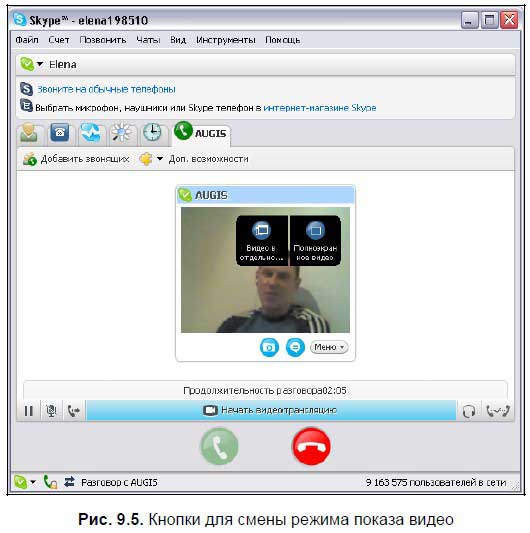
6. При наведении указателя мыши на видеоизображение абонента появляются две кнопки‑пиктограммы: – для передачи видео в отдельном окне:
– для передачи видео в полноэкранном режиме:
7. Включите режим видео в отдельном окне (рис. 9.5) либо в полноэкранном режиме. Обратите внимание, как меняется качество передаваемого видеоизображения.
На рисунке есть управляющие кнопки по управлению разговором: – предназначена для завершения звонка:
– предназначена для выключения своего микрофона:
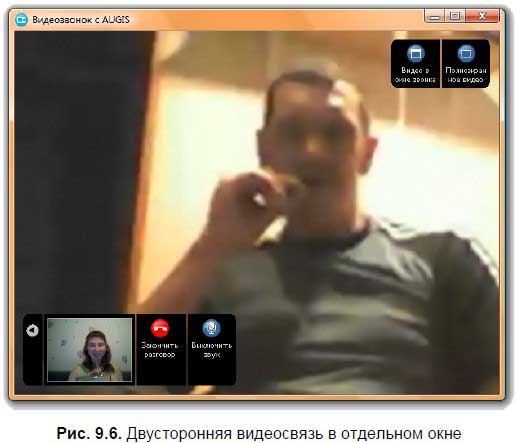
Двусторонняя видеосвязь в отдельном окне показана на рис. 9.6.
| |
|
| |



| Всего комментариев: 0 | |