




00:07 Звонки из браузера | |
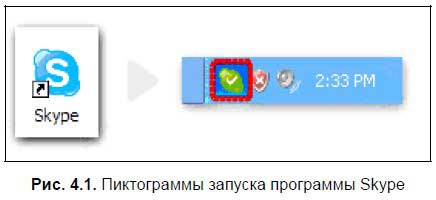
Теперь, пользуясь программой Skype, можно легко осуществлять звонки на виртуальные и реальные номера как платно, так и бесплатно. Для этого необходимо поддерживать соединение с Интернетом. Совсем не обязательно, чтобы тот, кому вы звоните, тоже находился в Интернете и был активен в Skype. РегистрацияЧтобы зарегистрировать нового пользователя, выполните следующие действия: 1. Запустите программу, используя команду меню Пуск | Программы | Skype | Skype либо дважды щелкнув на пиктограмме Skype на вашем Рабочем столе или на Панели задач (рис. 4.1).
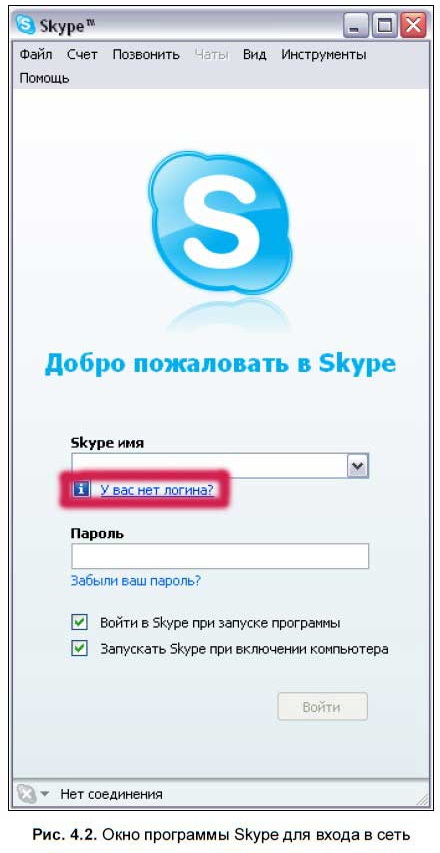
2. В появившемся окне программы (рис. 4.2) щелкните ссылку У вас нет логина?.
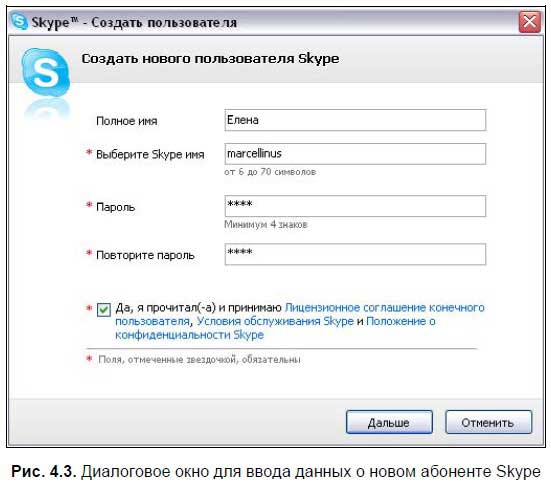
3. Откроется диалоговое окно с возможностью регистрации нового пользователя (рис. 4.3).
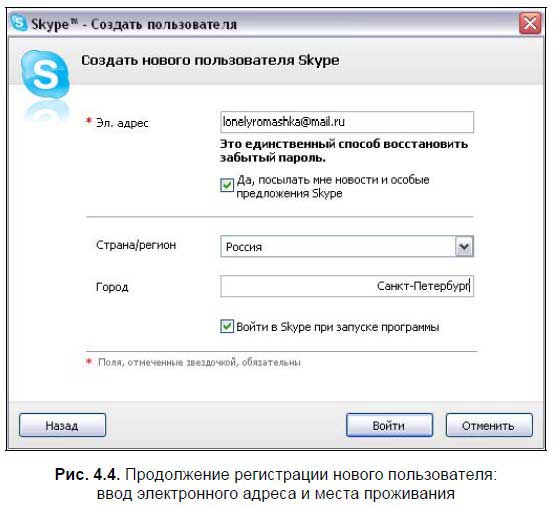
Заполните необходимые поля. При выборе Skype‑имени лучше пользоваться латинскими буквами, тогда вас легко смогут найти абоненты из других стран и не возникнет проблем с кодировкой. Установите флажок о том, что вы согласны с правилами лицензионного соглашения. Нажмите кнопку Дальше . 4. В новом диалоговом окне (рис. 4.4) введите действующий электронный адрес и при желании укажите регион проживания и город. Флажок Войти в Skype при запуске программы означает, что по умолчанию вход в сеть Skype будет происходить с вашими настройками без запроса пароля. В случае, если предполагается наличие нескольких пользователей Skype на одном компьютере либо необходимо обеспечить конфиденциальность, этот флажок лучше снять. Нажмите кнопку Войти для входа в сеть.
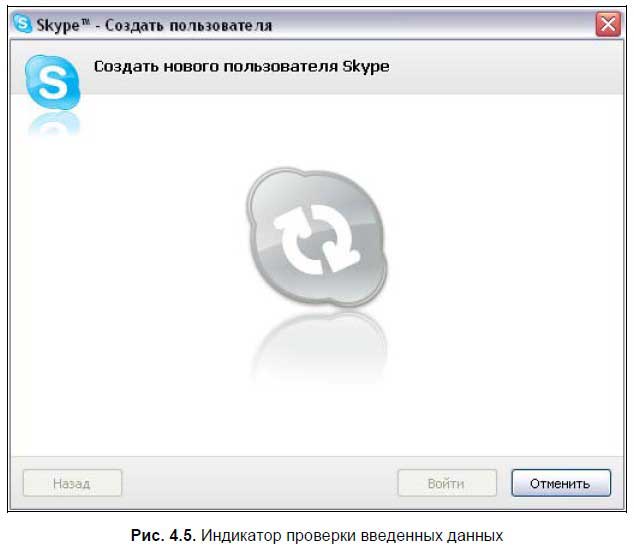
5. Появится следующее окно‑индикатор (рис. 4.5). Оно означает, что сеть Skype проверяет ваши настройки. Этот процесс может занять некоторое время, нужно подождать дальнейших сообщений.
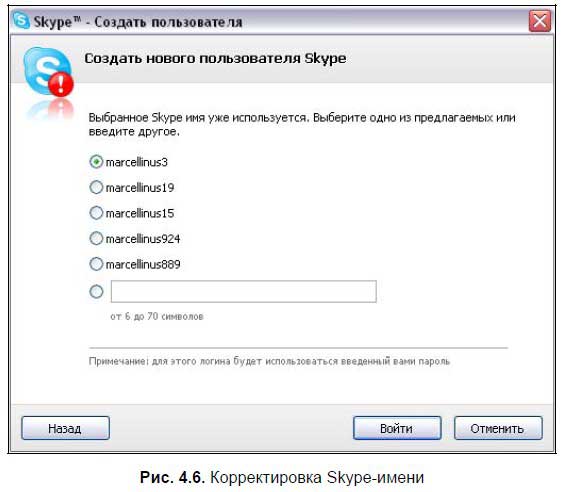
6. В нашем случае было выбрано слишком простое Skype‑имя (рис. 4.6). Система предлагает выбрать различные усложненные варианты имени либо ввести новое имя. Затем нажмите кнопку Войти .
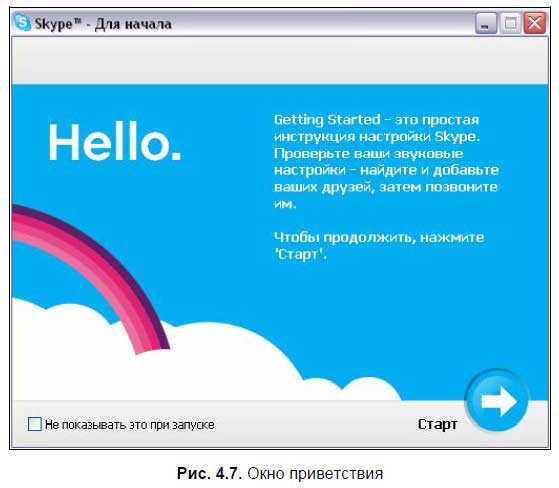
После ввода всех правильных данных на экране появляется окно приветствия (рис. 4.7).
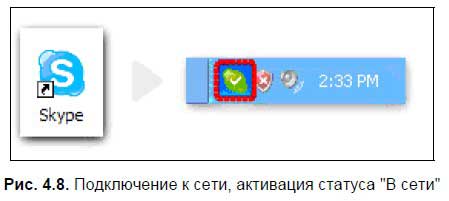
Это означает, что регистрация нового пользователя прошла успешно. Теперь сервисы Skype доступны вам и днем, и ночью! Вы можете либо закрыть окно, либо нажать кнопку Старт для дальнейшей настройки параметров Skype. Подключение к сети SkypeЧтобы подключиться к сети Skype, необходимо выполнить следующие действия: 1. Подключиться к Интернету. 2. Запустить программу Skype двойным щелчком на пиктограмме Skype на Рабочем столе либо с помощью команды меню Пуск | Программы | Skype|Skype. 3. Ввести имя пользователя и пароль в окно программы Skype для входа в сеть (см. рис. 4.2). 4. Убедиться, что на Панели задач флажок Skype имеет статус «В сети» (рис. 4.8). Если в данный момент вы не в сети, то щелкните правой кнопкой мыши на флажке статуса и укажите вариант «В сети».
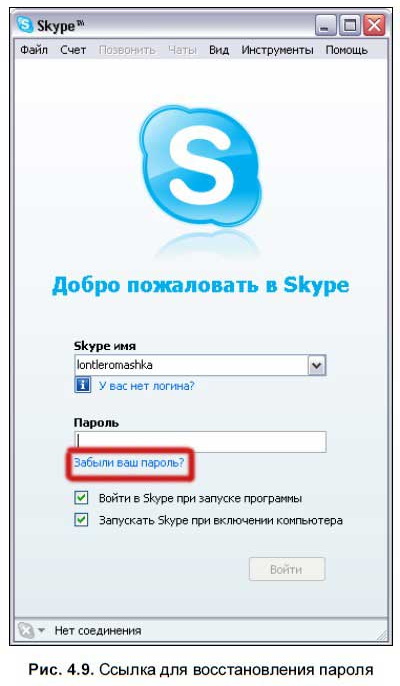
Восстановление и изменение пароляКаждый раз при входе в сеть Skype система запрашивает имя пользователя и пароль (если вы, конечно, не установили автоматический вход в сеть без ввода имени пользователя и пароля). Пароль можно забыть или потерять. В сети Skype предусмотрено решение такого рода проблем: 1. Щелкните ссылку Забыли Ваш пароль? в диалоговом окне входа в сеть Skype (рис. 4.9).
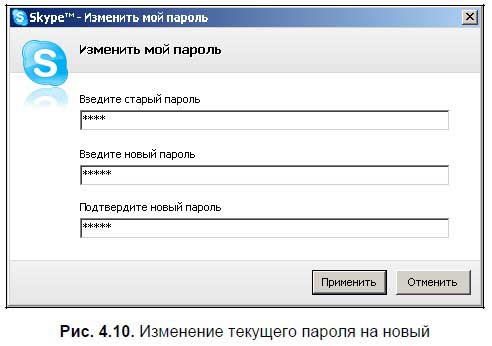
2. Произойдет переход на интернет‑страницу программы Skype. Выполните предложенные действия по восстановлению пароля. Адрес веб‑страницы для поэтапного восстановления пароля: https://secure. skype. com/store/member/passwordreminder. html. Теперь рассмотрим изменение пароля. Допустим, ваш пароль уже не является тайным, и нужно изменить его на более сложный вариант. Пароль нужно менять также, если вы помните, как он написан кириллицей, а вам предстоит иметь дело с клавиатурой без русской раскладки. Для этого выполните следующие действия: 1. Войдите в сеть, используя текущие Skype‑имя и пароль. 2. В окне программы выберите команду Файл | Поменять пароль… 3. В открывшемся диалоговом окне введите старый пароль, новый пароль и подтвердите изменения, нажав кнопку Применить (рис. 4.10).
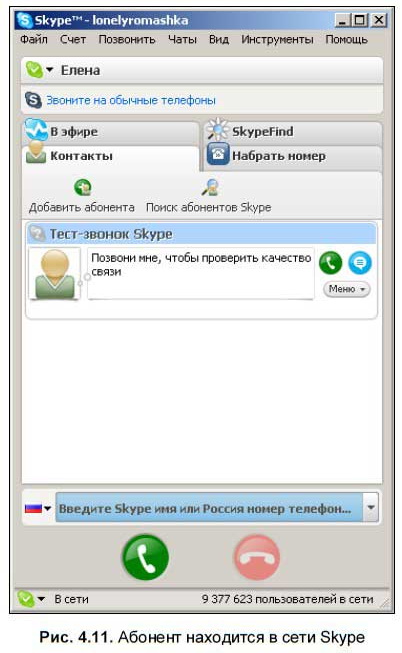
4. Проверьте работоспособность нового пароля, еще раз войдя в сеть Skype (рис. 4.11).
| |
|
| |
| Всего комментариев: 0 | |